|
© by Tshaka67
Dieses Tut wurde mit PSP 2020 geschrieben. Es dürfte aber keine Probleme geben,
Im PSP 2020 ist das Spiegeln zu älteren/anderen Versionen geändert.
Das
Copyright von den Materialien unterliegt den jeweiligen Künstlern.
Die
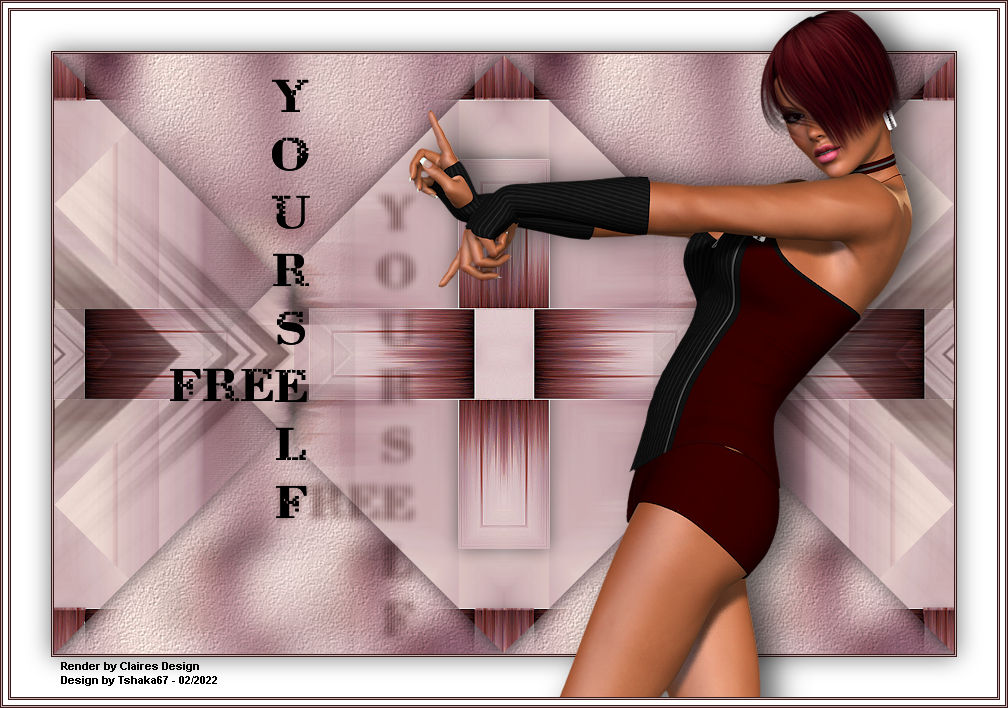
Poser ist Render by Claires Design Die verwendete Maske ist von Narah's Designs
Material:
Verschiebe die Textur "Kleine Steine" in Deinen PSP Texturen-Ordner Du
benötigst noch:
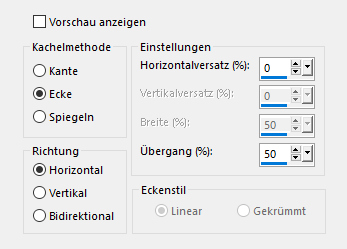
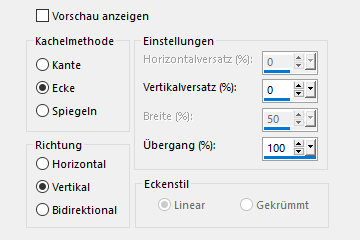
1. Öffne Deine Poser/Tube, das Hintergrundbild und die Maske in Deinem PSP. Aktiviere das Hintergrundbild 2. Wenn Du nun eine andere Farbe haben möchtest, gehe auf Plugins - Adjust - Variations Am Ende des Tutorials findest Du ein Bild in der Originalfarbe. 3. Effekte - Bildeffekte - Nahtloses Kacheln
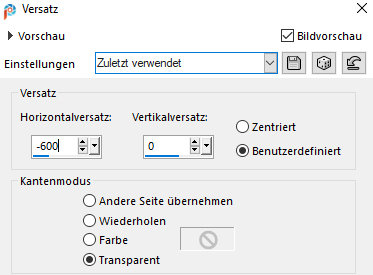
Bearbeiten - Kopieren 4. Effekte - Plugins - Pizza Slice Mirror - Standard 2 x den Effekt Pizza Slice Mirror wiederholen 5. Ebenen - Hintergrundebene umwandeln Effekte - Bildeffekte - Versatz
6. Ebenen - Duplizieren Bild - Spiegeln - Horizontal spiegeln (bei ältere Versionen = Vertikal spiegeln) Ebenen - Zusammenführen - Nach unten zusammenfassen 7. Aktiviere Deinen Zauberstab
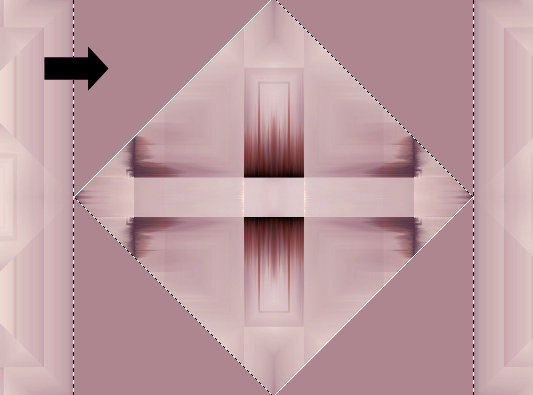
Und klicke einmal in den einfarbigen Bereich - siehe Screen
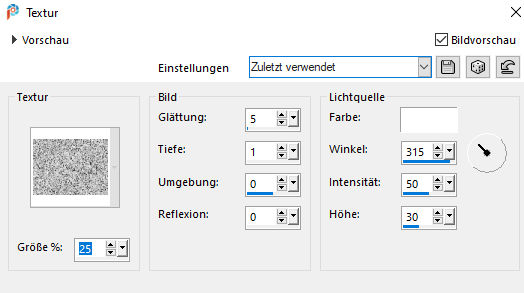
8. Ebenen - Neue Rasterebene Bearbeiten - In eine Auswahl einfügen Einstellen - Unschärfe - Gaußsche Unschärfe 9. Effekte - Textureffekte - Textur
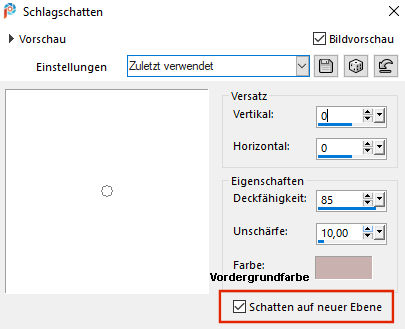
10. Auswahl - Umkehren Effekte - 3D-Effekte - Schlagschatten
Vertikal und Horizontal: 0 Auswahl aufheben 11. Effekte - Bildeffekte - Nahtloses Kacheln - wie eingestellt
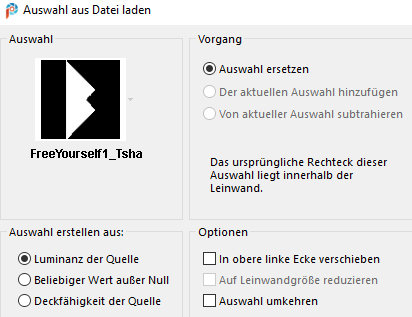
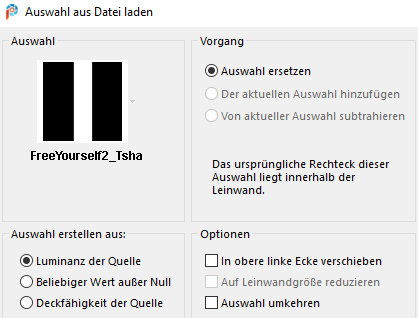
12. Auswahl - Auswahl laden/speichern - Auswahl
aus Datei laden
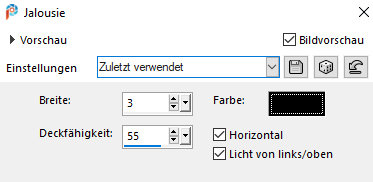
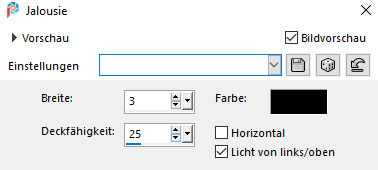
13. Auswahl - In Ebene umwandeln Effekte - Textureffekte - Jalousie
14. Ebenen - Duplizieren Bild - Spiegeln - Horizontal spiegeln (bei ältere Versionen = Vertikal spiegeln) Ebenen - Zusammenführen - Nach unten zusammenfassen Wiederhole den Schatten 15. Ebenen - Neue Rasterebene Suche Dir nun eine sehr dunkle
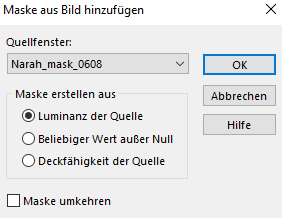
Hintergrundfarbe aus Deinem Bild 16. Ebenen - Neue Maskenebene - Aus Bild
Ebenen - Duplizieren 17. Bild - Frei drehen 18. Effekte - Bildeffekte - Versatz
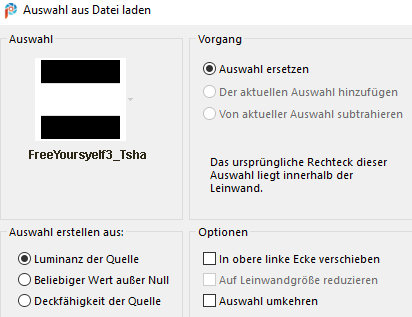
19. Ebenen - Duplizieren Bild - Spiegeln - Horizontal spiegeln (bei ältere Versionen = Vertikal spiegeln) Ebenen - Zusammenführen - Nach unten zusammenfassen 20. Ebenen - Eigenschaften Ebenen - Anordnen - Nach unten verschieben 21. Aktiviere die unterste Ebene Auswahl - Auswahl laden/speichern - Auswahl
aus Datei laden
Effekte - Kanteneffekte - Nachzeichnen Auswahl - In Ebene umwandeln Auswahl aufheben 22. Bild - Frei drehen 23. Effekte - Bildeffekte - Nahtloses Kacheln
23. Effekte - Bildeffekte - Nahtloses Kacheln Richtung: Horizontal 24. Aktiviere die unterste Ebene Auswahl - Auswahl laden/speichern - Auswahl
aus Datei laden
25. Effekte - 3D-Effekte - Schlagschatten
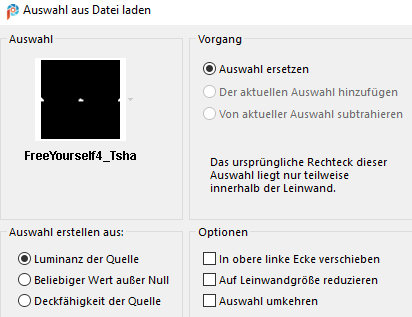
Vertikal und Horizontal: 0 Auswahl aufheben 26. Aktiviere die unterste Ebene Auswahl - Auswahl laden/speichern - Auswahl
aus Datei laden
Bearbeiten - Kopieren Lege das neue Bild erst einmal zur Seite und gehe zurück zu Deinem Bild 27. Auswahl aufheben Aktiviere die 2. Ebene von unten "Umgewandelte Auswahl 1" Ebenen - Neue Rasterebene 28. Auswahl - Auswahl laden/speichern - Auswahl
aus Datei laden
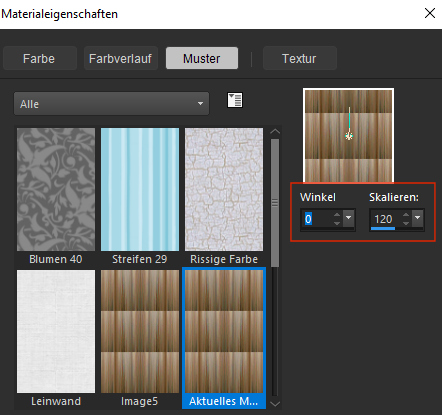
29. Gehe bei Deiner Vordergrundfarbe auf -
Materialeigenschaften - Muster
Fülle die Auswahl mit dem Muster 30. Effekte - 3D-Effekte - Schlagschatten
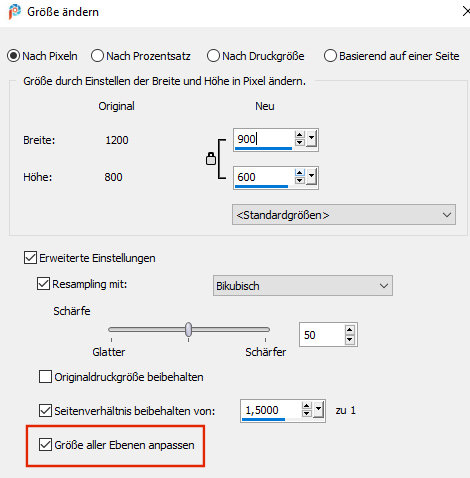
Vertikal: -10 31. Ebenen - Duplizieren Bild - Spiegeln - Vertikal spiegeln (bei ältere Versionen = Horizontal spiegeln) Ebenen - Zusammenfassen - Alle zusammenfassen 32. Bild - Größe ändern
33. Suche Dir nun eine helle Vordergrundfarbe
aus Deinem Bild. Bild - Rand hinzufügen - Symmetrisch 1 Pixel - Hintergrundfarbe Auswahl - Alles auswählen Bild - Rand hinzufügen - Symmetrisch 34. Effekte - 3D-Effekte - Schlagschatten
Vertikal und Horizontal: 0 Auswahl aufheben 35. Kopiere Deine Poser/Tube und füge sie als
neue Ebene in Dein Bild ein Wenn Du möchtest kannst Du auch einen Schatten anwenden, so wie es Dir gefällt 36. Kopiere die Text-Datei und füge sie als neue
Ebene in Dein Bild ein 37. Effekte - 3D-Effekte - Schlagschatten
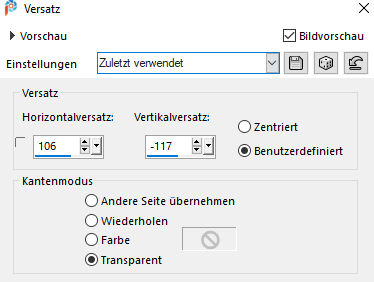
38. Bleibe auf der Schattenebene - Raster 2 Schatten 1 Effekte - Bildeffekte - Versatz
39. Efffekte - Textureffekte - Jalousie
Ebenen - Eigenschaften 40. Bild - Rand hinzufügen - Symmetrisch 1 Pixel - Hintergrundfarbe 5 Pixel - Weiß 41.
Setze
Dein Wasserzeichen und sonstige Copyrighthinweise, Fertig ist Dein Signtag
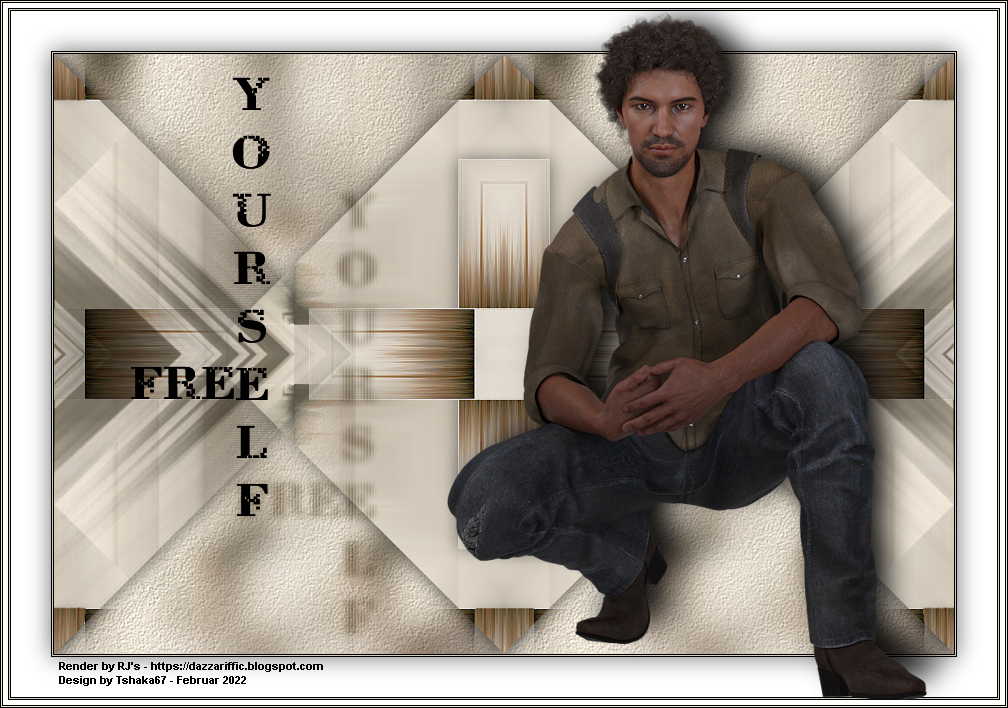
Ergebnis in der Originalfarbe
|