|
© by Tshaka67
Dieses Tut wurde mit PSP X9 geschrieben. Es dürfte aber keine Probleme geben,
Im PSP X9 ist das Spiegeln zu älteren/anderen Versionen geändert. Das
Copyright von den Materialien unterliegt den jeweiligen Künstlern. Das verwendete n Hintergrundbilder sind FTU https://pixabay.com
Die Tuben wurde von mir mit AI generiert.
Material:
Verschiebe die Auswahldateien in Deinen PSP Auswahlordner.
Filter: Du
benötigst noch:
1. Öffne Deine Poser/Tube, das Hintergrundbild und die Maske in Deinem PSP. 2. Öffne ein neues Bild - 900 x 550 Pixel -
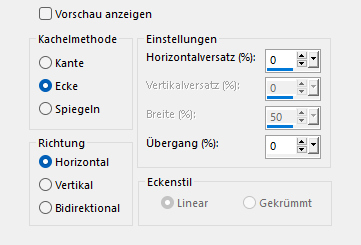
Transparent Auswahl - Alles auswählen Kopiere das Hintergrundbild "BG_BlueLines_Abstract" und füge es in die Auswahl Deines Bidles ein. Auswahl aufheben 3. Effekte - Bildeffekte - Nahtloses Kacheln
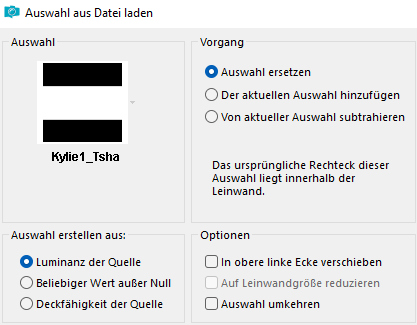
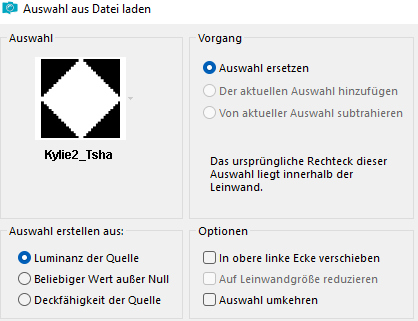
4. Effekte - FU 2.0 - Buttons & Frames - Mirrored Frame Frame Size: 128 5. Auswahl - Auswahl laden/speichern - Auswahl
aus Datei laden
Auswahl in Ebene umwandeln 6. Ebenen - Neue Rasterebene Fülle die Auswahl mit Weiß Auswahl - Ändern - Verkleinern - um 10 Pixel 7. Auswahl - Ändern - Verkleinern - um 25 Pixel Auswahl - Ändern - Verkleinern - um 25 Pixel 8. Auswahl - Ändern - Verkleinern - um 50 Pixel Auswahl aufheben Ebenen - Zusammenführen - Nach unten zusammenfassen 9. Effekte - Bildeffekte - Nahtloses Kacheln
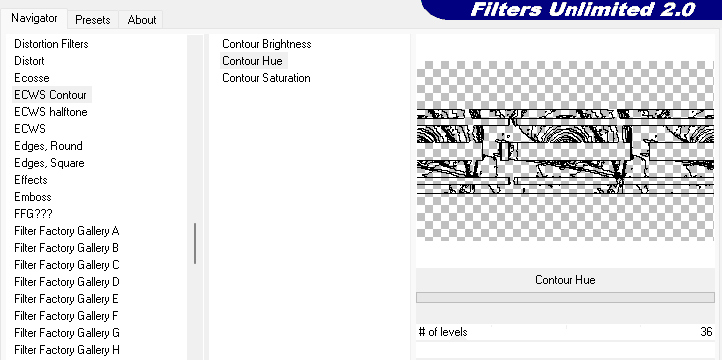
10. Ebenen - Duplizieren Effekte - FU 2.0 - ECWS Contour - Contour Hue - Standardeinstellung Solltest Du ein eigenes Hintergrundbild
verwenden, sieht der Effekt anders aussehen!
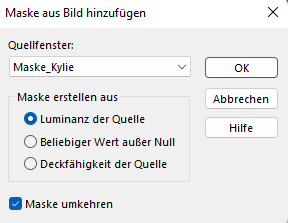
Stelle den Mischmodus dieser Ebene auf "Überzug" 11. Aktiviere die mittlere Ebene - Umgewandelte Auswahl Effekte - 3D-Effekte - Schlagschatten Vertikal und Horizontal: 0 12. Aktiviere die unterste Ebene - Raster 1 Enstellen - Unschärfe - Gaußsche Unschärfe 13. Ebenen - Neue Rasterebene Fülle die neue Ebene mit Weiß 14. Ebenen - Neue Maskenebene - Aus Bild
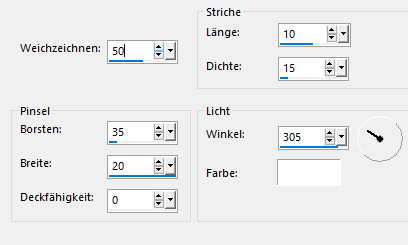
Ebenen - Duplizieren Ebenen - Zusammenführen - Gruppe zusammenfassen 15. Aktiviere die unterste Ebene Bearbeiten - Kopieren 16. Suche Dir nun aus Deinem Bild eine dunkle Hintergrundfarbe Bild - Rand hinzufügen - Symmetrisch 5 Pixel - Weiß 17. Auswahl - Alles auswählen Bild - Rand hinzufügen - Symmetrisch 20 Pixel - Weiß Auswahl - Umkehren 18. Bearbeiten - In eine Auswahl einfügen Effekte - Kunstmedieneffekte - Pinselstriche
Auswahl aufheben 19. Bild - Rand hinzufügen - Symmetrisch 25 Pixel - Weiß 20. Auswahl - Auswahl laden/speichern - Auswahl
aus Datei laden
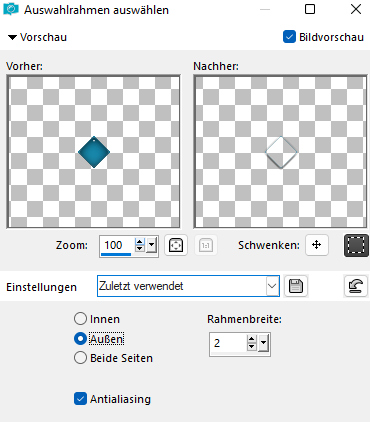
Auswahl - In Ebene umwandeln 21. Effekte - Alien Skin Eye Candy 5: Impact - Glass Settings - Clear 22. Auswahl - Ändern - Auswahlrahmen auswählen
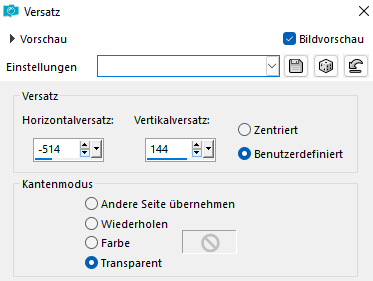
Fülle die Auswahl mit Weiß Auswahl aufheben 23. Effekte - Bildeffekte - Versatz
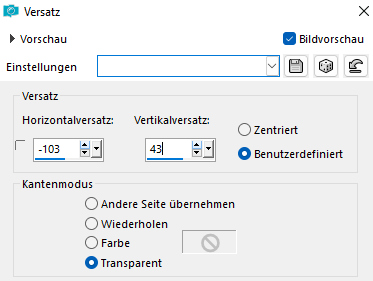
24. Effekte - 3D-Effekte - Schlagschatten Vertikal und Horizontal: 0 25. Ebenen - Duplizieren Bild - Größe ändern - Verkleinern auf 80 % 26. Effekte - Bildeffekte - Versatz
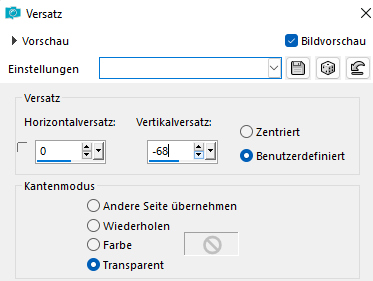
Ebenen - Anorden - Nach unten verschieben 27. Ebenen - Duplizieren Bild - Größe ändern - Verkleinern auf 80 % Effekte - Bildeffekte - Versatz 28. Aktiviere die oberste Ebene - Umgewandelte Auswahl Ebenen - Duplizieren Effekte - Bildeffekte - Versatz
Ebenen - Anorden - Nach unten verschieben Noch einmal wiederholen 29. Schließe die Sichtbarkeit der untersten Ebene - Klick auf das Auge im Ebenenmanager Ebenen - Zusammenführen - Sichtbare zusammenfassen Öffne wieder die Sichtbarkeit der untersten Ebene 30. Wir sind auf der obersten Ebene Ebenen - Duplizieren Bild - Spiegeln - Vertikal spiegeln (bei ältere Versionen = Horizontal spiegeln) Bild - Spiegeln - Horizontal spiegeln (bei ältere Versionen = Vertikal spiegeln) 31. Kopiere Deine Tube
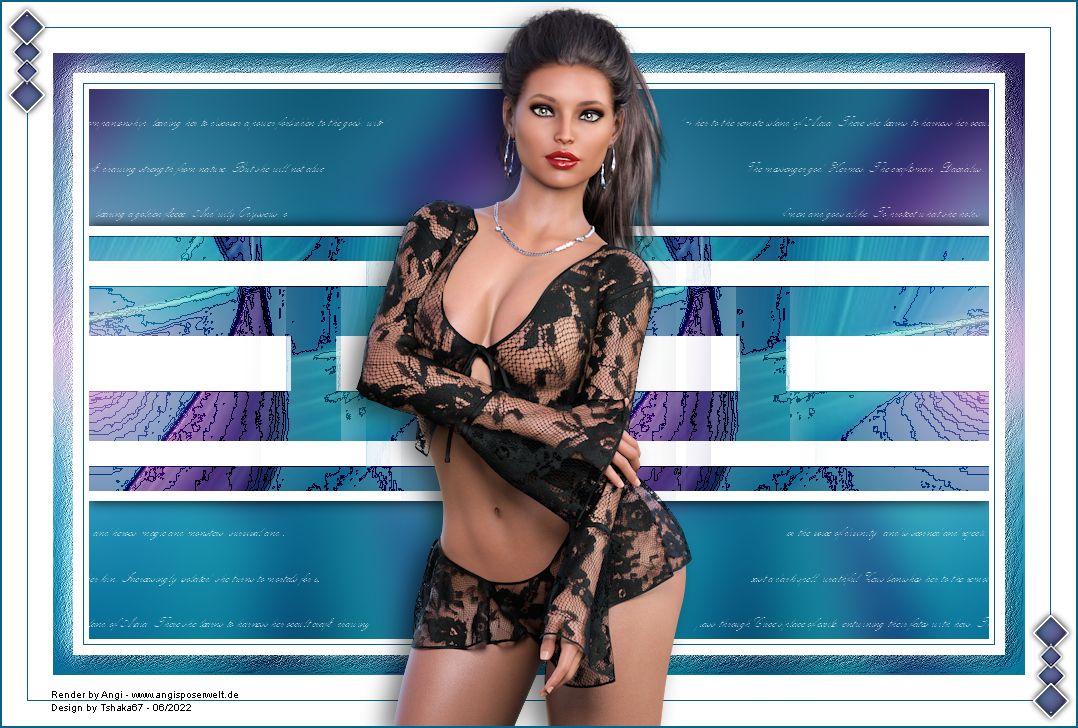
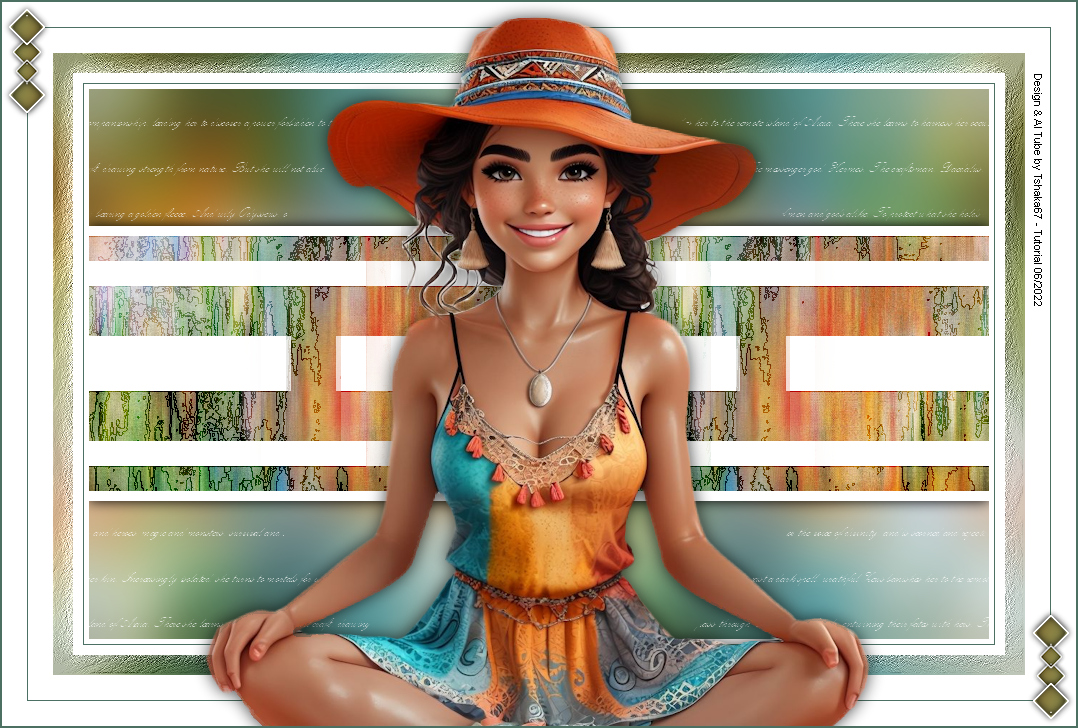
und füge sie als neue Ebene in Dein Bild ein. Wenn Du möchtest, kannst du noch einen Schatten anwenden. 32. Bild - Rand hinzufügen - Symmetrisch 2 Pixel - Hintergrundfarbe 33. Wenn Du möchtest, kann Du noch einen Text auf Dein Bild schreiben.
Setze
Dein Wasserzeichen und sonstige Copyrighthinweise, Fertig ist Dein Signtag
|