|
© by Tshaka67
Dieses Tut wurde mit PSP X9 geschrieben. Es dürfte aber keine Probleme geben,
Im PSP X9 ist das Spiegeln zu älteren/anderen Versionen geändert.
Das
Copyright von den Materialien unterliegt den jeweiligen Künstlern. Die
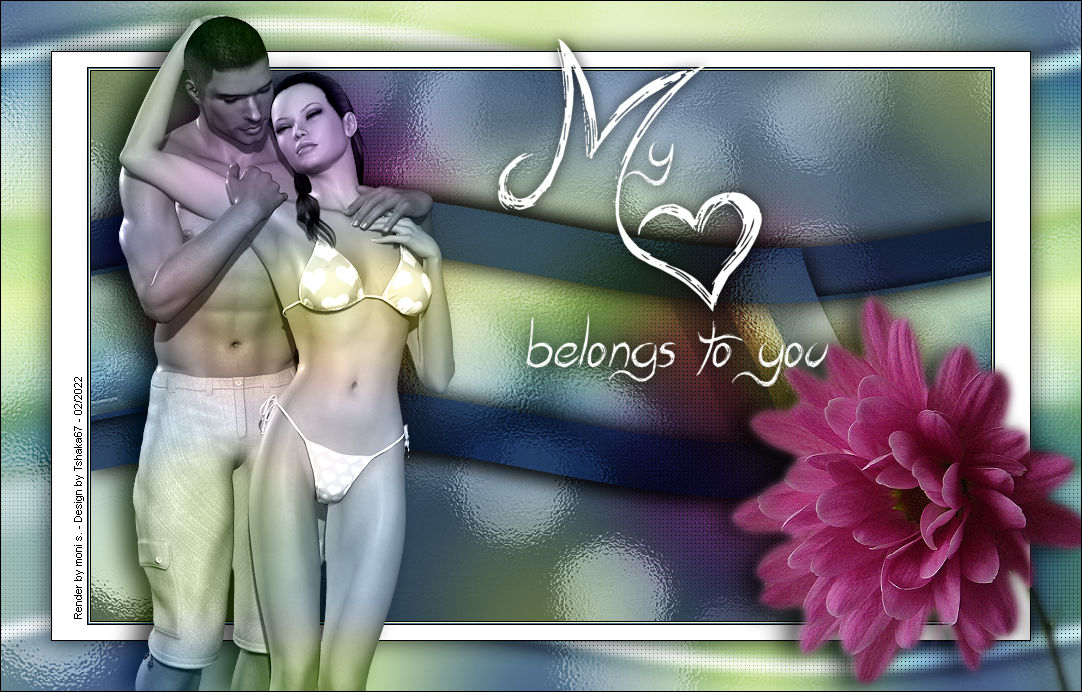
Poser ist Render bei moni s. Die verwendete Maske ist von Narah's Designs
Material:
Du
benötigst noch:
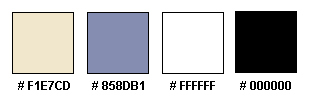
Meine Farben
1. Öffne Deine Poser/Tube und die Maske in Deinem PSP. Suche Dir eine helle Vorder- und eine dunklere Hintergrundfarbe. 2. Öffne ein neues Bild - 900 x 550 Pixel -
Transparent
Einstellen - Unschärfe - Gaußsche Unschärfe 3.
Ebenen - Neue Rasterebene
Kopiere die Maske - Narah_mask_0559 4. Ebenen - Eigenschaften
Mischmodus: Luminanz (V) Einstellen - Schärfe - Scharfzeichnen Ebenen - Zusammenführen - Nach unten zusammenfassen 5.
Auswahl - Ändern - Verkleinern Auswahl - In Ebene umwandeln 6. Ebenen - Neue Rasterebene Fülle die neue Ebene/Auswahl mit der Hintergrundfarbe
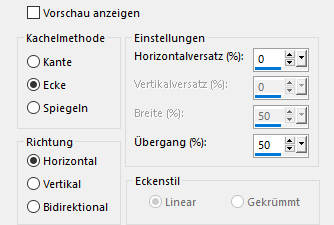
Auswahl - Ändern - Verkleinern Drücke einmal die Entfernen-Taste (Entf) Auswahl aufheben 7. Effekte - Bildeffekte - Nahtloses Kacheln
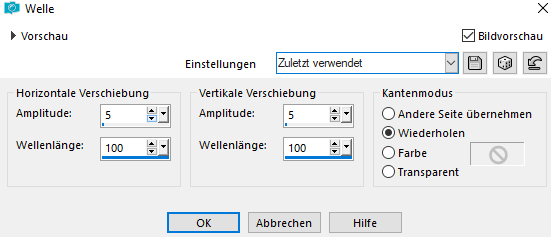
8. Effekte - Verzerrungseffekte - Welle
Ebenen - Eigenschaften 9. Effekte - 3D-Effekte - Schlagschatten
Vertikal und Horizontal: 0 10. Aktiviere die mittlere Ebene - Umgewandelte Auswahl
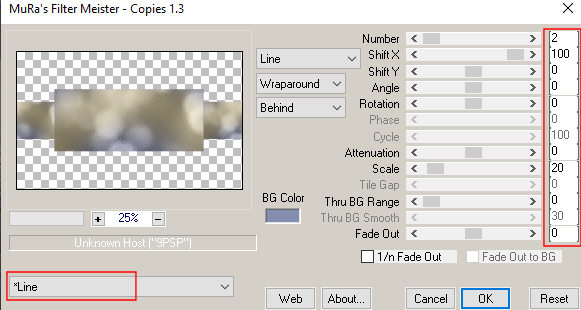
Ebenen - Eigenschaften Wiederhole den Schatten 11. Effekte - Plugins - MuRa's Meister - Copies
12. Effekte - Verzerrungseffekte - Welle Einstellungen wie zuvor 13. Aktiviere die unterste Ebene - Raster 1
Kopiere Deine Blumen-Tube und füge sie als neue Ebene in Dein Bild ein
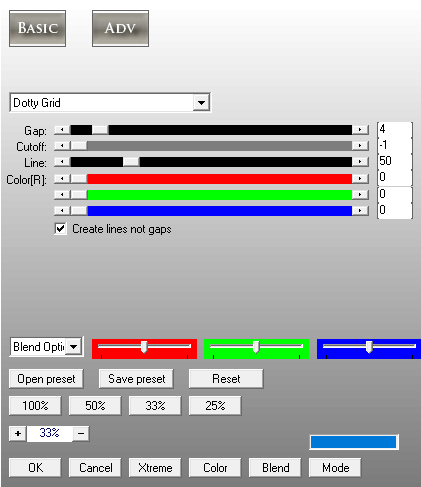
Einstellen - Unschärfe - Gaußsche Unschärfe 14. Effekte - Plugins - AP [Lines] - Lines - Silverlining
15.
Ebenen - Eigenschaften 16. Ebenen - Duplizieren
Bild - Spiegeln - Vertikal spiegeln (bei
ältere Versionen = Horizontal spiegeln) 17. Bild - Rand hinzufügen - Symmetrisch
1 Pixel - Schwarz 18.
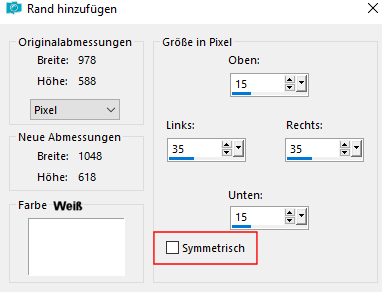
Bild - Rand hinzufügen - NICHT Symmetrisch
19. Bild - Rand hinzufügen - Symmetrisch 1 Pixel - Schwarz Auswahl - Alles auswählen Bild - Rand hinzufügen - Symmetrisch 50 Pixel - Weiß 20.
Auswahl - In Ebene umwandeln Ebenen - Duplizieren Wiederhole den Schatten Schließe die Sichtbarkeit der beiden oberen Ebenen (Klick auf das Auge im Ebenenmanager) 21. Aktiviere die Hintergrundebene
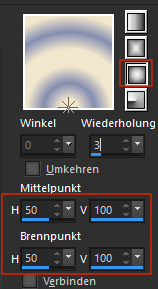
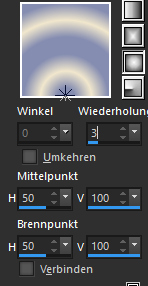
Tausche nun Deine beiden Farben Fülle die Ebene mit dem Farvberlauf
Einstellen - Unschärfe - Gaußsche Unschärfe 22.
Ebenen - Neue Rasterebene
Kopiere wieder die Maske - Narah_mask_0559 Auswahl aufheben 23. Ebenen - Eigenschaften
Mischmodus: Überzug Einstellen - Schärfe - Stark scharfzeichnen 24. Aktiviere die zweite Ebene von oben (Umgewandelte Auswahl)und mache sie wieder sichtbar Effekte - Bildeffekte - Nahtloses Kacheln
25.
Anpassen - Unschärfe - Gaußsche Unschärfe 26. Effekte - Verzerrungseffekte - Welle
27. Effekte - Plugins - AP [Lines] - Lines - Silverlining
28.
Ebenen - Eigenschaften Wiederhole den Schatten Aktiviere die oberste Ebene und mache sie wieder sichtbar 29.
Kopiere Deine Poser/Tube und füge sie als neue Ebene in
Dein Bild ein 30.
Ebenen - Eigenschaften 31. Ebenen - Duplizieren
Ebenen - Eigenschaften 33.
Auswahl - Alles auswählen 34.
Aktiviere die Ebene - Kopie von Umgewandelte Auswahl 35.
Aktiviere die Ebene - Umgewandelte Auswahl Auswahl aufheben 36. Aktiviere die oberste Poser-/Tuben-Ebene Effekte - 3D-Effekte - Schlagschatten
Vertikal: 2 37.
Kopiere Deine Blumen-/Deko-Tube und füge sie als neue Ebene in Dein Bild ein Wiederhole den Schatten 38.
Kopiere die Text-Datei - Text_MHBTY_Tsha Verschiebe sie so, wie es Dir am besten gefällt 39. Effekte - 3D-Effekte - Schlagschatten
Vertikal und Horizontal: 0 40.
Setze
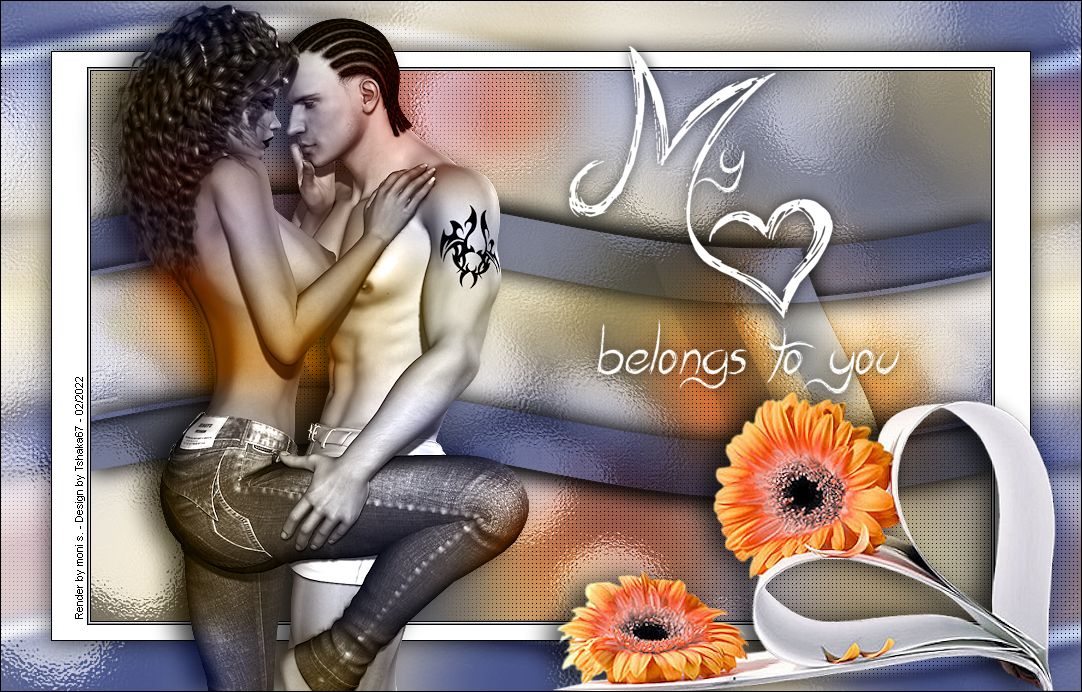
Dein Wasserzeichen und sonstige Copyrighthinweise, Fertig ist Dein Signtag
|