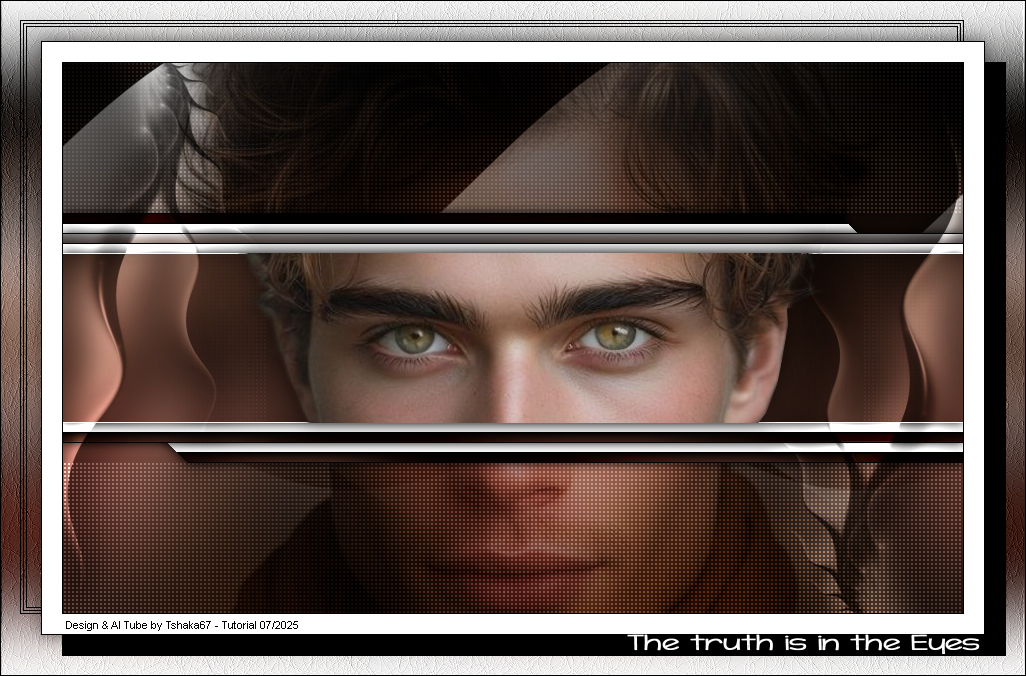
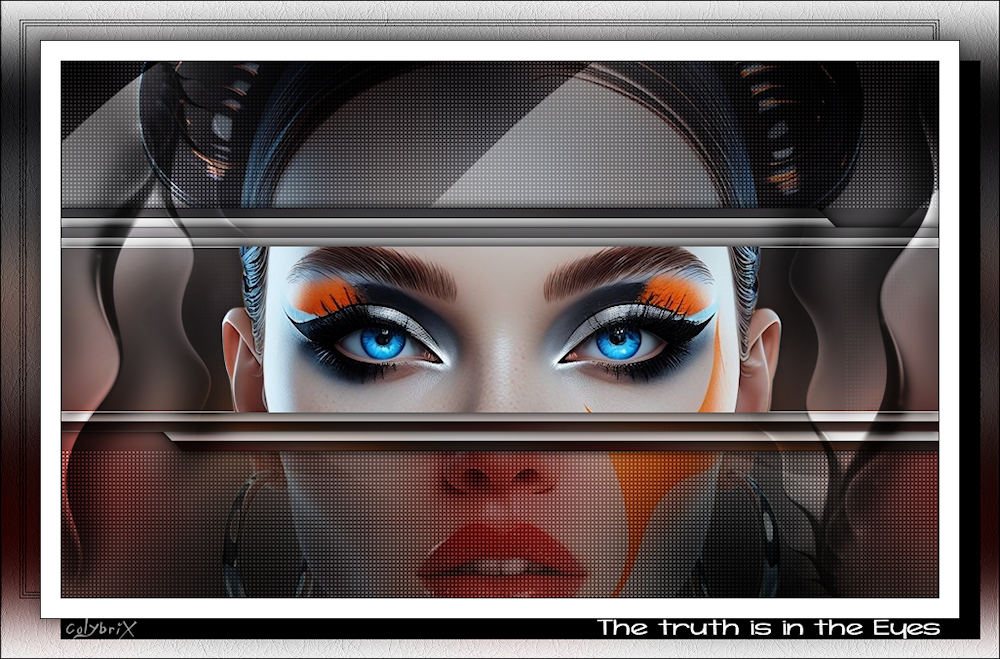
|
© by Tshaka67
Dieses Tut wurde mit PSP X9 geschrieben. Es dürfte aber keine Probleme geben,
Im PSP X9 ist das Spiegeln zu älteren/anderen Versionen geändert.
Das
Copyright von den Materialien unterliegt den jeweiligen Künstlern.
Material:
Filter:
Du benötigst noch:
Bei anderen Tuben und Farben ändere den Mischmodus und/oder
Deckkraft wie es am besten zu Deinem Bild passt.
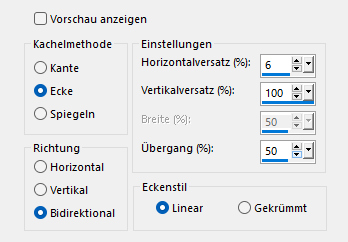
1. Öffne Dein Tube/Poser in Deinem PSP 2. Öffne ein neues Bild - 900 x 550 Pixel - Schwarz 3. Auswahl - Alles auswählen Kopiere Dein Tube/Poser und füge es in die Auswahl Deines Bildes ein Auswahl aufheben 4. Effekte - Bildeffekte - Nahtloses Kacheln
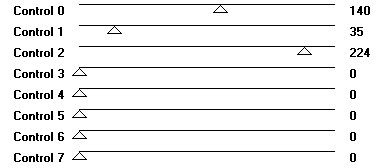
5. Einstellen - Unschärfe - Strahlenförmige Unschärfe
6. Wiederhole - Effekte - Bildeffekte - Nahtloses Kacheln Einstellen - Unschärfe - Gaußsche Unschärfe Radius: 35 7. Ebenen - Duplizieren
Effekte - Plugins -
[AFS Import] - sqborder2
Ebenen - Eigenschaften 8. Effekte - Bildeffekte - Nahtloses Kacheln
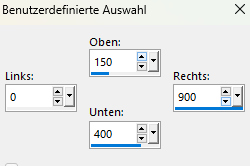
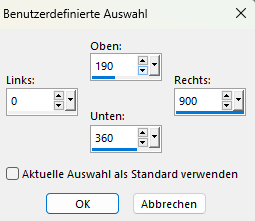
Ebenen - Zusammenführen - Sichtbare zusammenfassen 9. Aktiviere Dein Auswahlwerkzeug - Rechteck - Benutzerdefinierte Auswahl
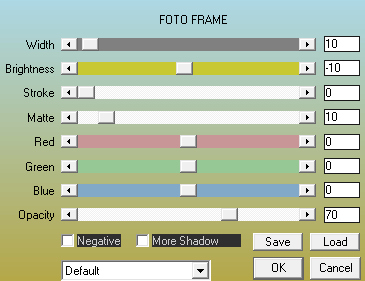
10. Auswahl - In Ebene umwandeln Effekte - Plugins - AAA Frames - Foto Frame
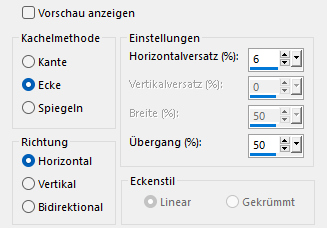
Auswahl aufheben 11. Effekte - Bildeffekte - Nahtloses Kacheln - wie eingestellt
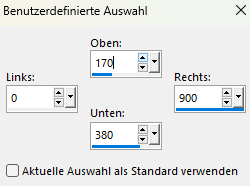
12. Aktiviere Dein Auswahlwerkzeug - Rechteck - Benutzerdefinierte Auswahl
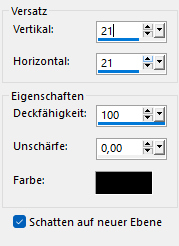
13. Auswahl - In Ebene umwandeln Wiederhole - Effekte - Plugins - AAA Frames - Foto Frame - wie eingestellt Auswahl aufheben Wiederhole - Effekte - Bildeffekte - Nahtloses Kacheln - wie eingestellt 14. Effekte - 3D-Effekte - Schlagschatten
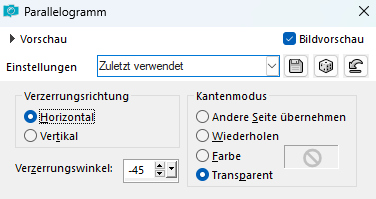
Vertikal und Horizontal: 0 15. Aktiviere die mittlere Ebene "Umgewandelte Auswahl" Effekte - Geometrieeffekte - Parallelogramm
Wiederhole den Schatten 16. Aktiviere die oberste Ebene "Umgewandelte Auswahl 1" Aktiviere Dein Auswahlwerkzeug - Rechteck - Benutzerdefinierte Auswahl
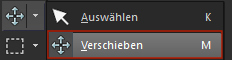
17. Aktiviere Dein Objektauswahlwerkzeug - Verschieben (M)
Kopiere Deine Tube/Poser und füge sie als neue Ebene in Dein Bild ein Verschiebe sie so, wie es Dir am besten gefällt Auswahl - In Ebene umwandeln Wiederhole den Schatten Auswahl aufheben 18. Effekte - 3D-Effekte - Schlagschatten
Vertikal und Horizontal: 0 19. Aktiviere die 2. Ebene von oben "Raster 1" Ebenen - Anordnen - Nach unten verschieben Bearbeiten - Wiederholen Nach unten verschieben 20.
Ebenen - Eigenschaften 21. Kopiere "Deco_Eyes" und füge sie als neue Ebene in Dein Bild ein Ebenen - Anordnen - Nach unten verschieben 22. Kopiere "Deco2_Eyes" und füge sie als neue Ebene in Dein Bild ein Ebenen - Anordnen - An erste Stelle verschieben
Ebenen - Eigenschaften 23. Bild - Rand hinzufügen - Symmetrisch
1 Pixel - Schwarz Auswahl alles auswählen 24. Bild - Rand hinzufügen - Symmetrisch 40 Pixel - Weiß Auswahl - In Ebene umwandeln Auswahl aufheben 25. Die obere Ebene ist aktiviert Effekte - 3D-Effekte - Schlagschatten
26. Wir sind auf der Schattenebene Ebenen - Duplizieren
Bild - Spiegeln - Horizontal spiegeln 27.
Auswahl - Alles auswählen 28.
Auswahl - Ändern - Verkleinern - 1 Pixel
Auswahl - Ändern - Verkleinern - 2 Pixel
Auswahl - Ändern - Verkleinern - 1 Pixel
Auswahl - Ändern - Verkleinern - 2 Pixel
Auswahl - Ändern - Verkleinern - 1 Pixel Auswahl aufheben 29. Aktiviere die unterste Ebene "Hintergrund" Effekte - Bildeffekte - Nahtloses Kacheln
30.
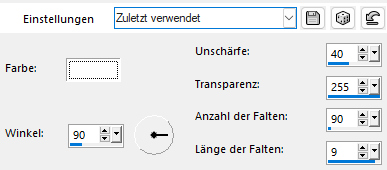
Einstellen - Unschärfe - Gaußsche Unschärfe 31. Ebenen - Duplizieren Effekte - Textureffekte - Feines Leder
32.
Ebenen - Eigenschaften 33. Aktiviere die oberste Ebene Effekte - 3D-Effekte - Schlagschatten
Vertikal und Horizontal: 0 Haken Raus - Schatten auf neuer Ebene 34.
Kopiere "Text_Eyes" und füge ihn als neue Ebene in Dein Bild ein 35. Bild - Rand hinzufügen - Symmetrisch 1 Pixel - Schwarz 36.
Setze nun Dein Wasserzeichen und
sonstige Copyrighthinweise.
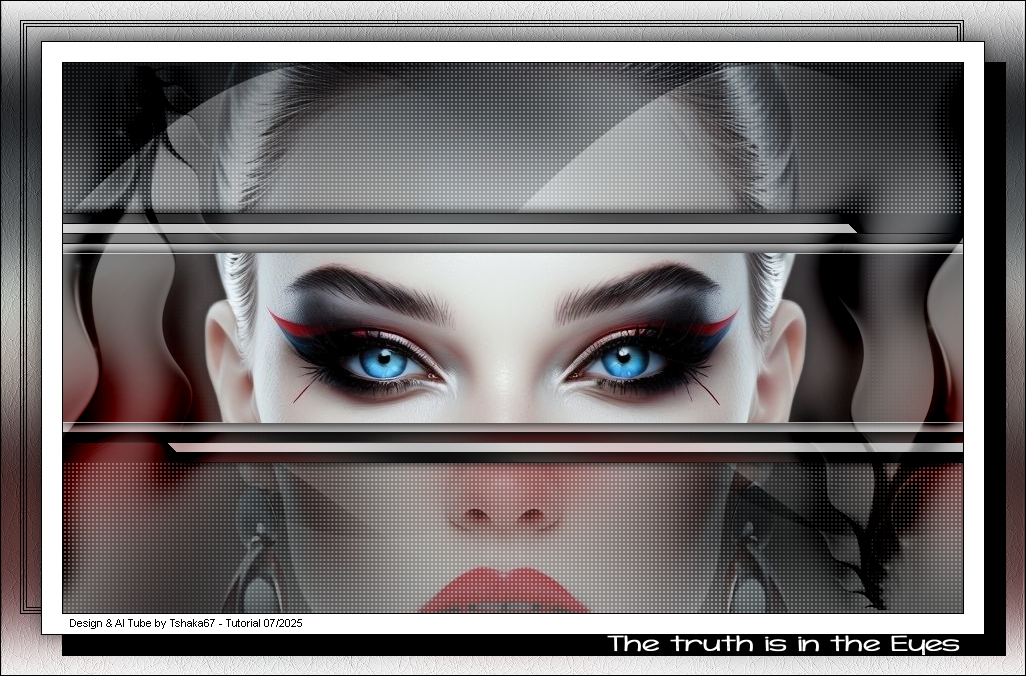
Fertig ist Dein Signtag
Vielen Dank colybrix
|