|
© by Tshaka67
Dieses Tut wurde mit PSP X9 geschrieben. Es dürfte aber keine Probleme geben,
Im PSP X9 ist das Spiegeln zu älteren/anderen Versionen geändert.
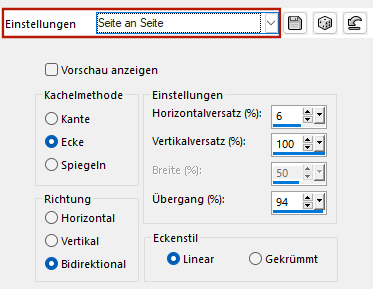
Das
Copyright von den Materialien unterliegt den jeweiligen Künstlern. Die verwendete Maske ist von Narah's Designs
Material:
Verschiebe die Auswahldateien in Deinen PSP Auswahlordner.
Filter: Nach Bedarf: Adjust - Variations
Du benötigst noch:
1 Tube
Bei anderen Tuben und Farben ändere den Mischmodus und/oder
Deckkraft wie es am besten zu Deinem Bild passt.
1. Öffne deine Tube und die Maske in PSP. Stelle Deine Vordergrundfarbe auf Weiß 2. Öffne ein neues Bild - 900 x 550 Pixel - Transparent 3. Auswahl - Alles auswählen Kopiere deine Tube und füge sie in die Auswahl deines Bildes ein Auswahl aufheben 4. Effekte - Bildeffekte - Nahtloses Kacheln
5. Einstellen - Unschärfe - Strahlenförmige Unschärfe
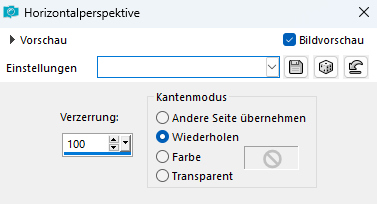
6. Effekte - Geometrieeffekte - Horizontalperspektive
8. Ebenen - Duplizieren Wiederhole - Geometrieeffekte - Horizontalperspektive Ändere nur den Kantenmodus auf Transparent 9. Bild - Frei drehen
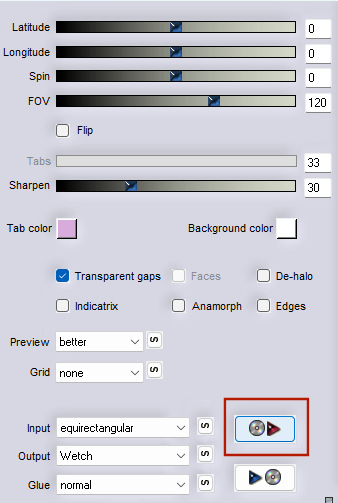
Richtung: Links 10. Effekte - Plugins - Flaming Pear - Flexify 2 Klicke auf das Zeichen mit der Diskette mit dem roten Pfeil Suche im Material das Preset "Flexify2_Evie"
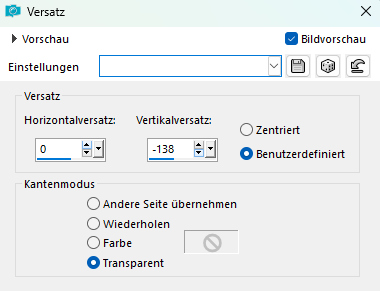
11. Effekte - Bildeffekte - Versatz
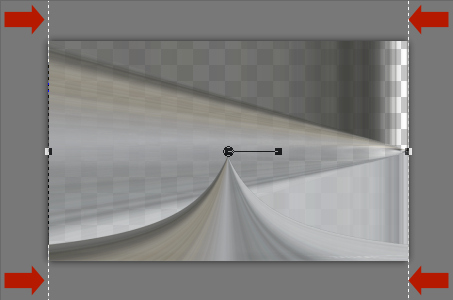
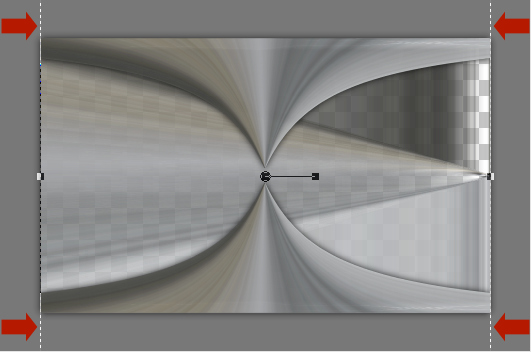
Schau nach, ob die Ebene über dein Bild hinaus geht. Das ist für einen späteren Effekt wichtig!
Bei meinem PSP funktionerte das auch mit "Transparent",
12. Effekte - 3D-Effekte - Schlagschatten
Vertikal und Horizontal: 0 13. Ebenen - Duplizieren Bild - Spiegeln - Vertikal spiegeln Ebenen - Zusammenführen - Nach unten zusammenfassen
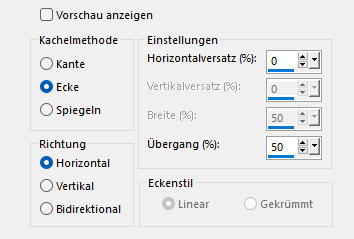
Schließe erst einmal die Sichtbarkeit dieser Ebene (Klick auf das Auge im Ebenenmanager) 14. Aktiviere die unterste Ebene "Raster 1" Effekte - Plugins - FU 2.0 - Tile & Mirror - Mirrored Scaled 15. Effekte - Bildeffekte - Nahtloses Kacheln
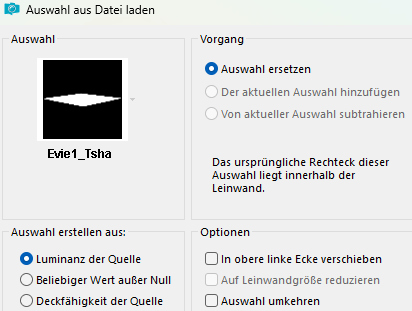
16. Auswahl - Auswahl laden/speichern - Auswahl aus Datei laden Suche die Auswahl "Evie1_Tsha"
Auswahl - In Ebene umwandeln Auswahl aufheben 17.
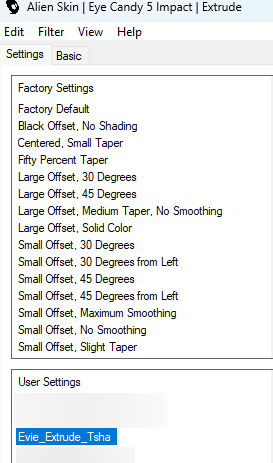
Effekte - Plugins - Alien
Skin Eye Candy 5: Impact - Extrude
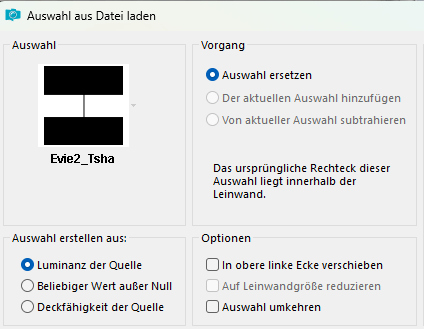
18. Ebenen - Duplizieren Bild - Spiegel - Vertikal Spiegeln Ebenen - Zusammenführen - Nach unten zusammenfassen 19. Ebenen - Duplizieren Bild - Spiegel - Horizontal Spiegeln Ebenen - Zusammenführen - Nach unten zusammenfassen Wiederhole den Schatten 20. Aktiviere die unterste Ebene "Raster 1" Auswahl - Auswahl laden/speichern - Auswahl aus Datei laden Suche die Auswahl "Evie2_Tsha"
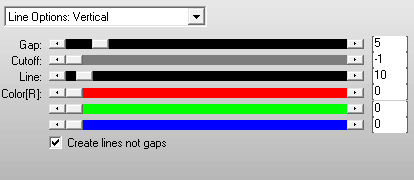
Auswahl - In Ebene umwandeln Auswahl aufheben 21. Effekte - Plugins - AP[Lines] - Lines - SilverLining
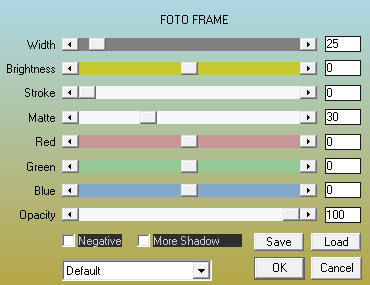
22. Durch meine Tube war mein Bild hauptsächlich grau, daher habe ich diese Ebene mit dem Filter Adjust - Variations in eine passende Farbe umgefärbt. Dieser Schritt ist dir überlassen. 23. Effekte - Plugins - AAA Frame - Foto Frame
24.
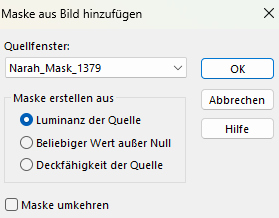
Ebenen - Eigenschaften 25. Ebenen - Neue Rasterebene Fülle die Ebene mit Weiß Ebenen - Neue Maskenebene aus Bild
Ebenen - Zusammenführen - Gruppe zusammenfassen 26. Effekte - Bildeffekte - Nahtloses Kacheln
Ebenen - Eigenschaften 27.
Aktiviere die oberste Ebene "Kopie von Raster 1" und mache sie wieder
sichtbar Bearbeiten - Inhalte Kopieren - Alle Ebenen kopieren 28.
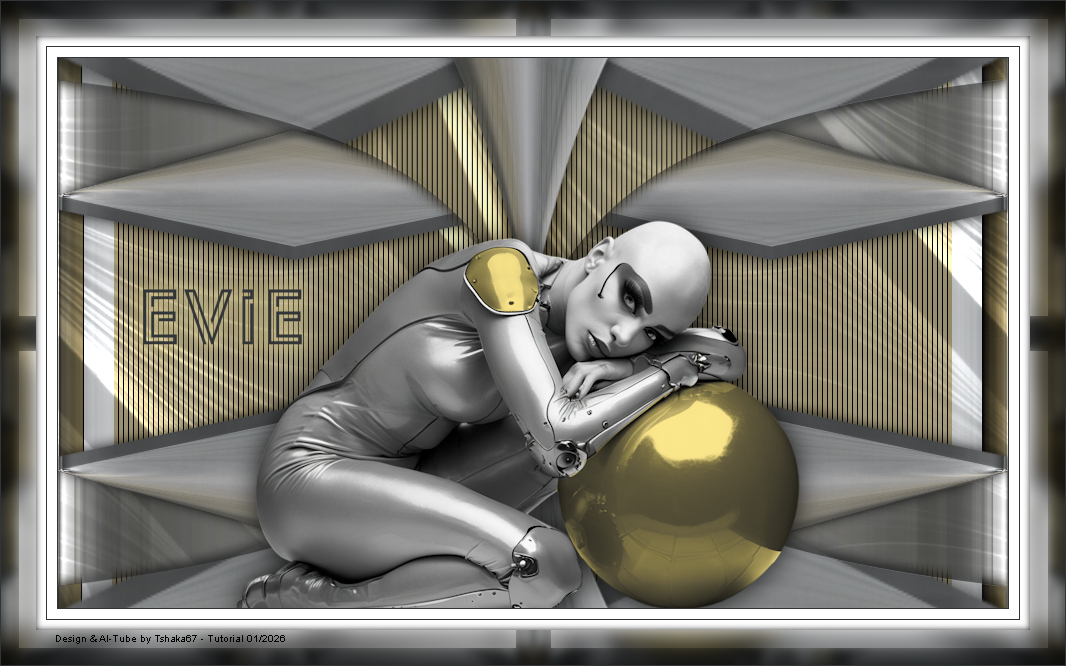
Auswahl - Alles auswählen Ebenen - Neue Rasterebene Bearbeiten - In eine Auswahl einfügen Auswahl aufheben 29. Kopiere Deine Tube und füge sie als neue Ebene in Dein Bild ein Verschiebe sie so wie es Dir am besten gefällt. Wenn Du möchtest kannst Du auch noch einen Schatten anwenden und einen Text auf Dein Bild schreiben. 30. Suche Dir nun eine dunkle Hintergrundfarbe aus Deinem Bild. Bild - Rand hinzufügen - Symmetrisch 1 Pixel - Hintergrundfarbe Bearbeiten - Kopieren 31. Bild - Rand hinzufügen - Symmetrisch
10 Pixel - Weiß 32. Auswahl - Alles auswählen
Bild - Rand hinzufügen - Symmetrisch 33. Auswahl - Umkehren Bearbeiten - In eine Auswahl einfügen 34. Einstellen - Unschärfe - Gaußsche Unschärfe Radius: 10 35. Auswahl - In Ebene umwandeln Effekte - Plugins - FU 2.0 - Tile & Mirror - Mirrored Scale
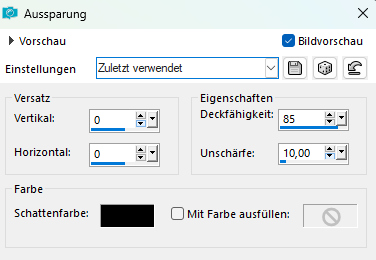
Ebenen - Eigenschaften 36. Auswahl - Umkehren Effekte - 3D-Effekte - Aussparung
Auswahl aufheben 37. Bild - Rand hinzufügen - Symmetrisch 1 Pixel - Hintergrundfarbe 38.
Setze nun Dein Wasserzeichen und
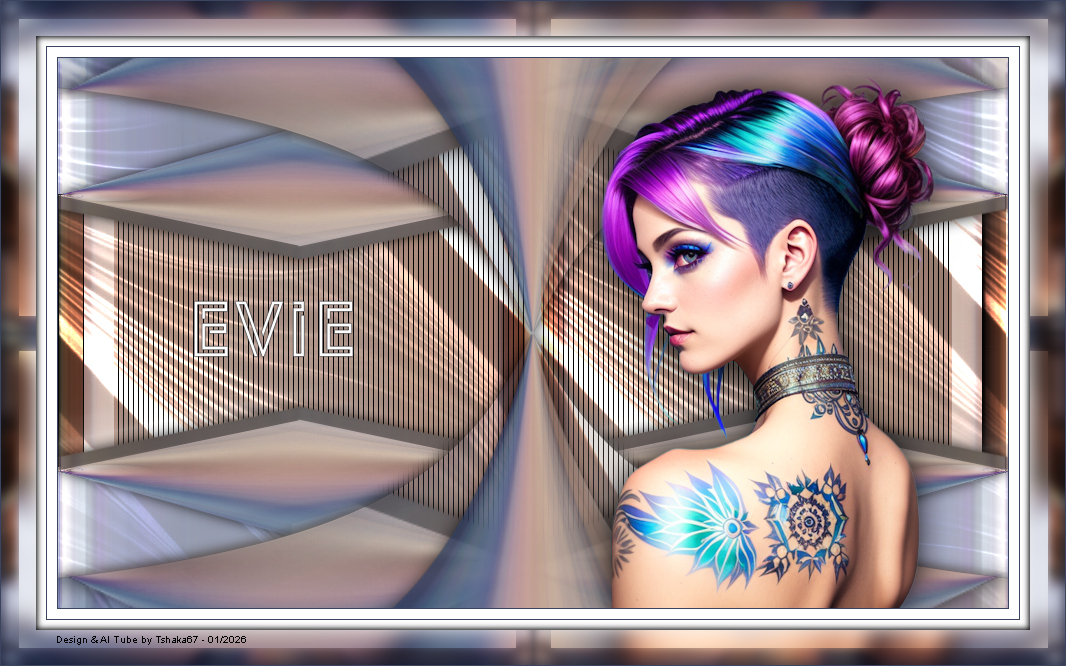
sonstige Copyrighthinweise. Fertig ist Dein Signtag
|