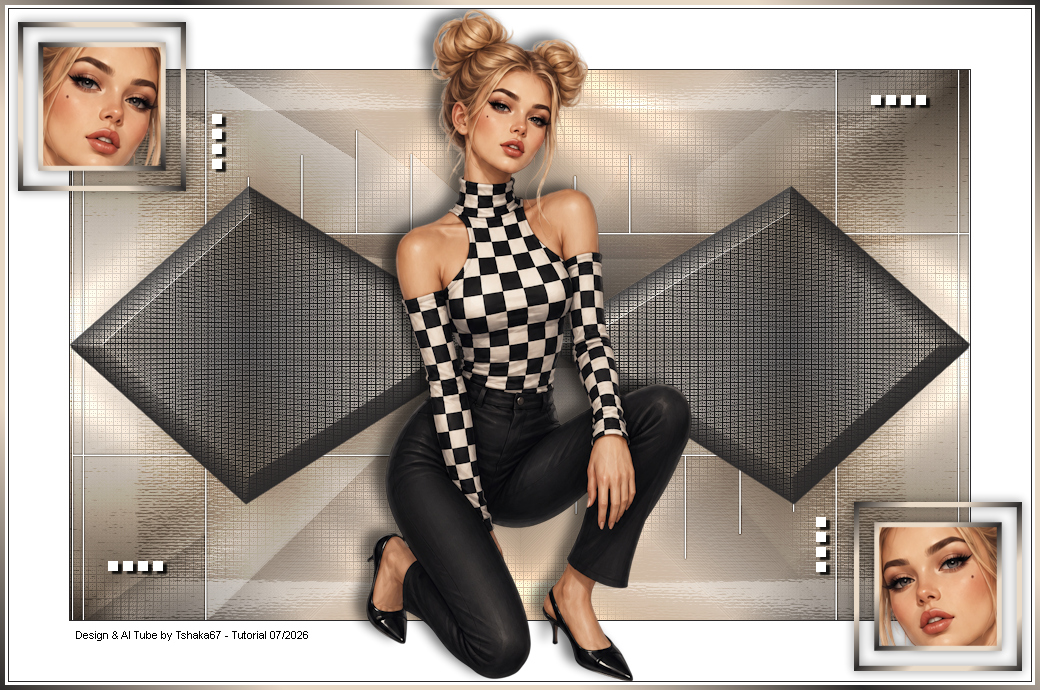
|
© by Tshaka67
Dieses Tut wurde mit PSP X9 geschrieben. Es dürfte aber keine Probleme geben,
Im PSP X9 ist das Spiegeln zu älteren/anderen Versionen geändert.
Das
Copyright von den Materialien unterliegt den jeweiligen Künstlern. Die verwendeten Masken sind von Narah Designs
Material:
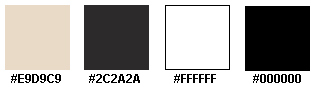
Filter: Meine Farben
Bei anderen Tuben und Farben ändere den Mischmodus und/oder
Deckkraft wie es am besten zu Deinem Bild passt.
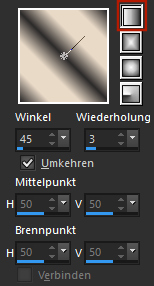
1. Öffne Deine Tube und die Deko-Tuben in PSP. Suche Dir eine helle Vordergrund- und eine dunkle Hintergrundfarbe. 2. Öffne ein Bild 900 x 550 Pixel - Transparent Fülle es mit folgendem Farbverlauf
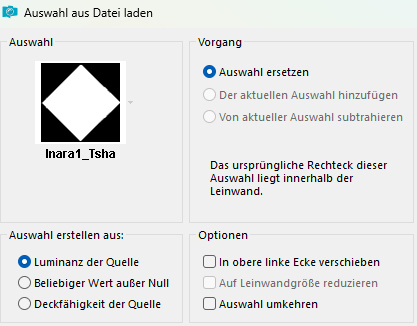
3. Effekte - Plugins - Simple - 4 Way Average 4. Ebenen - Duplizieren Effekte - Plugins - Simple - Half Wrap Effekte - Kanteneffekte - Stark nachzeichnen Stelle den Mischmodus dieser Ebene auf -> Luminanz (V) Ebenen - Zusammenführen - Nach unten zusammenfassen 5. Auswahl - Auswahl laden/speichern - Auswahl aus Datei laden Suche die Auswahl "Inara1_Tsha"
Auswahl - In Ebene umwandeln Auswahl aufheben 6. Bild - Frei drehen
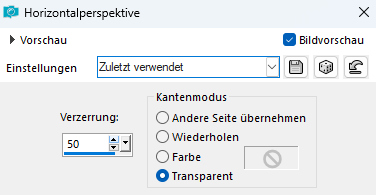
Richting: Rechts 7. Effekte - Plugins - FU 2.0 - &<Bkg Designer sfI0 III> - SW Graph Paper - Standard 8. Effekte - Geometrieeffekte - Horizontalperspektive
9. Objekt - Ausrichten - Rechts Ebenen - Duplizieren Bild - Spiegel - Horizontal spiegeln Ebenen - Zusammenführen - Nach unten zusammenfassen 10.
Effekte - 3D-Effekte - Schlagschatten
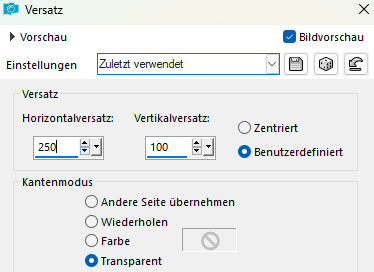
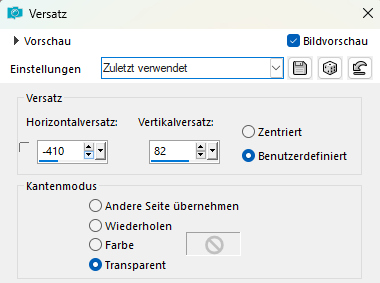
11. Effekte - Bildeffekte - Versatz
12. Effekte - Plugins - FU 2.0 - &<Bkg Designer sfI0 III> - SW Graph Paper - Standard 13. Ebenen - Duplizieren
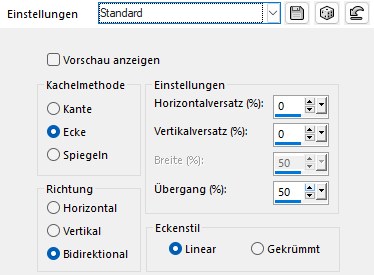
Bild - Spiegeln - Horizontal spiegeln Ebenen - Zusammenführen - Nach unten zusammenfassen 14. Effekte - Bildeffekte - Nahtloses Kacheln - Standard
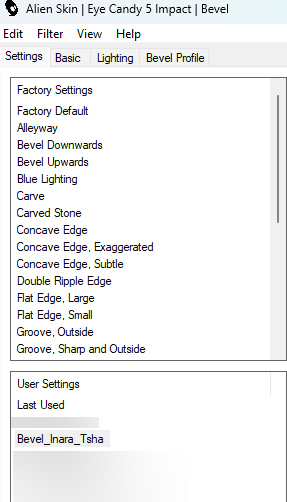
Stelle den Mischmodus dieser Ebene auf -> Unterbelichten 15. Aktiviere die oberste Ebene "Umgewandelte Auswahl" Effekte - Plugins - Alien Skin Eye Candy: Impact - Bevel Suche bei den User Settings - "Bevel_Inara_Tsha"
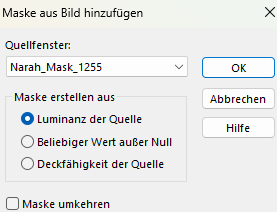
16. Aktiviere die unterste Ebene "Raster 1" Ebenen - Duplizieren Ebenen - Neue Maskenebene - Aus Bild
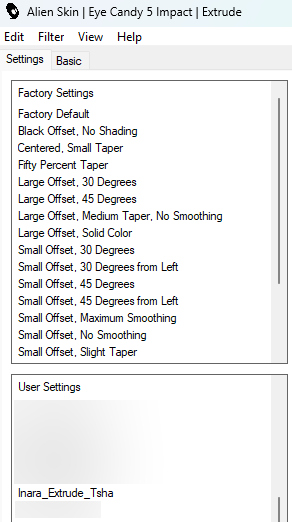
Ebenen - Zusammenführen - Gruppe zusammenfassen Stelle den Mischmodus dieser Ebene auf "Multiplikation" 17. Kopiere "Deco_Inara_Tsha" und füge sie als neue Ebene in Dein Bild ein Ebenen - Anordnen- Nach oben verschieben Ebenen - Duplizieren 18. Effekte - Plugins - Alien Skin Eye Candy: Impact - Extrude Suche bei den User Settings - "Extrude_Inara_Tsha"
19. Ebenen - Anordnen - Nach unten verschieben
Ebenen - Eigenschaften 20. Kopiere "Deco2_Inara_Tsha" und füge sie als neue Ebene in Dein Bild ein 21. Bild - Rand hinzufügen - Symmetrisch
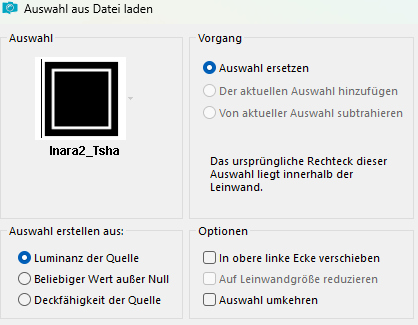
1 Pixel - Hintergrundfarbe 22. Auswahl - Auswahl laden/speichern - Auswahl aus Datei laden Suche die Auswahl "Inara2_Tsha"
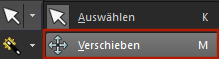
23. Ebenen - Neue Rasterebe Fülle die Auswahl mit dem Farbverlauf (Pkt. 2) Auswahl aufheben 24. Aktiviere Deinen Zauberstab und klicke in die Mitte des Rahmens Auswahl - Ändern - Vergrößern - um 2 Pixel 25. Aktiviere Dein Verschieben-Werkzeug
Kopiere Deine Tube und verschiebe sie so in die Auswahl, wie es Dir am
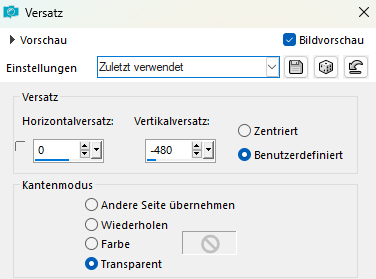
besten gefällt. 26. Auswahl - Umkehren Drücke einmal die Entfernen-Taste "Entf" Auswahl aufheben 27. Ebenen - Anordnen - Nach unten verschieben Aktiviere die oberste Ebene "Raster 1" Ebenen - Zusammenführen - Nach unten zusammenfassen 28. Effekte - Bildeffekte - Versatz
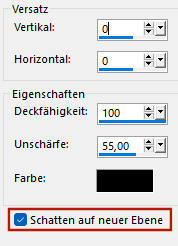
29. Effekte - 3D-Effekte - Schlagschatten
Vertikal und Horizontal: 0 Haken "RAUS" bei Schatten auf neuer Ebene 30. Ebenen - Duplizieren Bild - Spiegeln - Horizontal spiegeln 31. Effekte - Bildeffekte - Versatz
32.
Füge Deine Tube noch einmal als neue Ebene in Dein Bild ein Verschiebe sie So wie es dir am besten gefällt 33. Effekte - 3D-Effekte - Schlagschatten
Vertikal: 0 34. Bild - Rand hinzufügen - Symmetrisch
1 Pixel - Hintergrundfarbe Auswahl - Alles auswählen 35. Bild - Rand hinzufügen - Symmetrisch 5 Pixel - Weiß Auswahl - Umkehren Fülle die Auswahl mit dem Farbverlauf Auswahl aufheben 36.
Setze nun Dein Wasserzeichen und
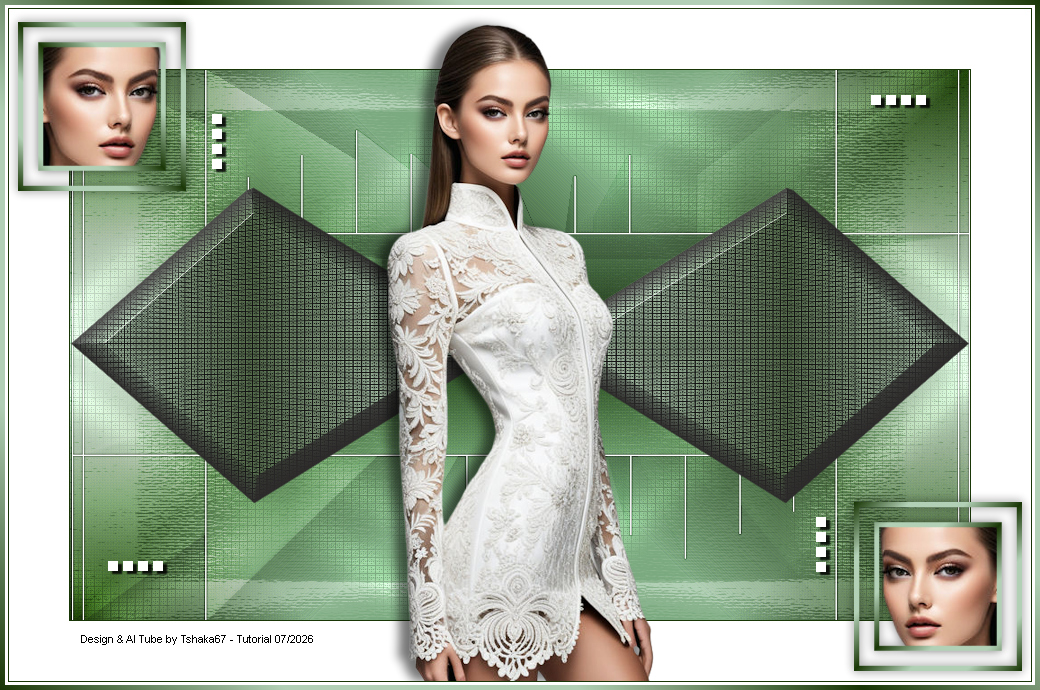
sonstige Copyrighthinweise Fertig ist Dein Signtag
Vielen Dank colybrix für die Übersetzung ins französische und diese schöne
Version.
Vielen Dank Anja für die Übersetzung ins niederländische und diese
schöne Version.
|