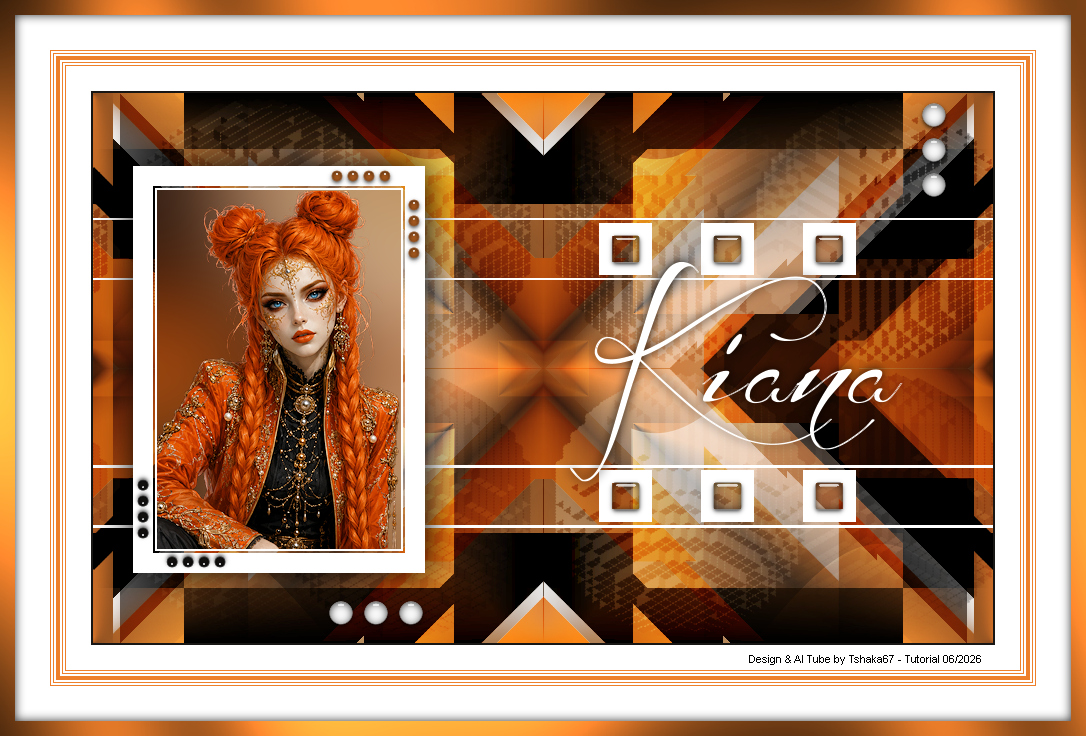
|
© by Tshaka67
Dieses Tut wurde mit PSP X9 geschrieben. Es dürfte aber keine Probleme geben,
Im PSP X9 ist das Spiegeln zu älteren/anderen Versionen geändert.
Das
Copyright von den Materialien unterliegt den jeweiligen Künstlern.
Material:
Verschiebe die Auswahldateien in Deinen PSP Auswahlordner
Filter:
Du benötigst noch:
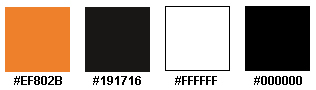
Meine Farben
Bei anderen Tuben und Farben ändere den Mischmodus und/oder
Deckkraft wie es am besten zu Deinem Bild passt.
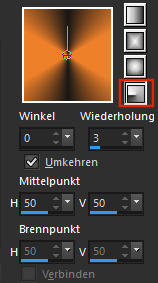
1. Öffne Deine Tube, die Deco- und Text-Tube in PSP. Suche Dir eine kräftige Vordergrund- und eine dunkle Hintergrundfarbe. 2. Erstelle folgenden Farbverlauf
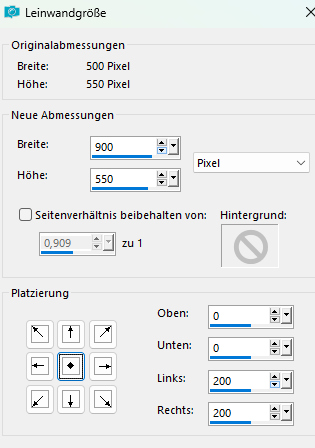
Öffne ein Bild 500 x 550 Pixel - Transparent Fülle es mit dem Farbverlauf 3. Bild - Leinwandgröße
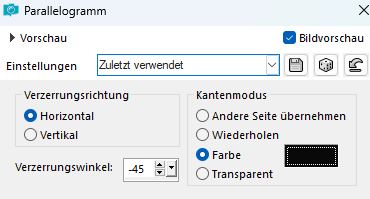
4. Effekte - Geometrieeffekte - Parallelogramm Farbe: Hintergrundfarbe
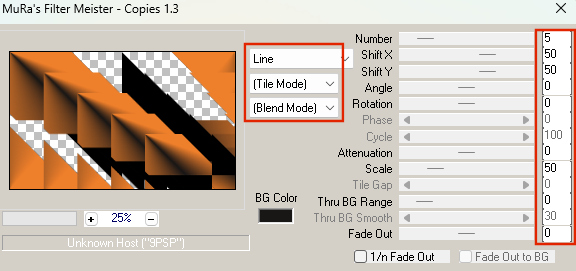
5. Effekte - Plugins - Simple - Half Wrap 6. Effekte - Plugins MuRa's Meister - Copies
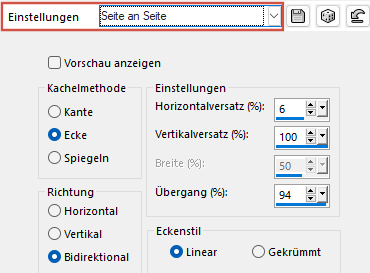
7. Effekte - Bildeffekte - Nahtloses Kacheln
8. Ebenen - Duplizieren Effekte - Plugins - FU 2.0 - &<Bkg Kaleidoskope> - 4 QFlip ZBottomR - Standard Ebenen - Anordnen - Nach unten verschieben 9. Aktiviere die obere Ebene - Raster 1 Effekte - Plugins - FU 2.0 - &<Bkg Kaleidoskope> - 4 QFlip UpperL - Standard
Ebenen - Eigenschaften 10. Ebenen - Neue Rasterebene
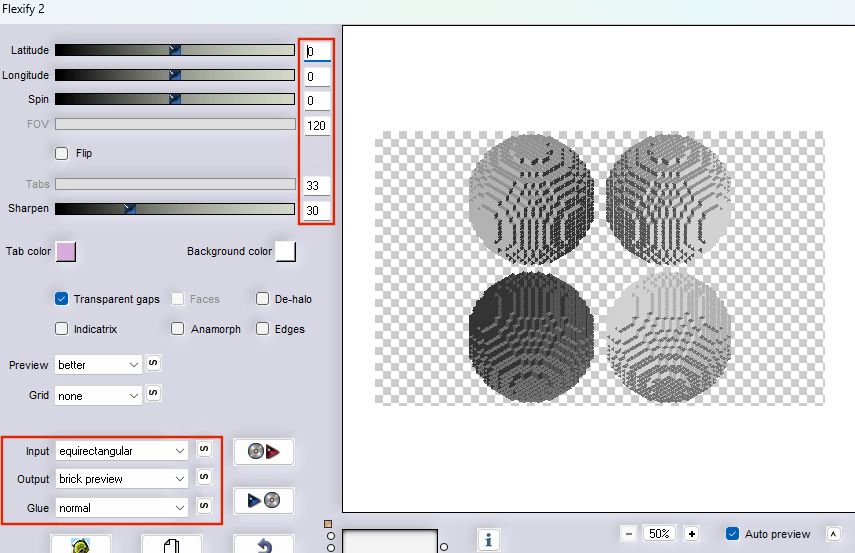
Effekte - Plugins - Flaming Pear - Flexify 2
11. Effekte - Bildeffekte - Nahtloses Kacheln Einstellungen wie zuvor 12.
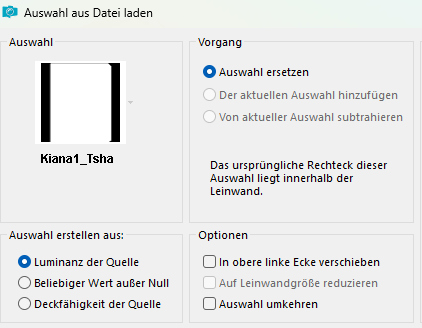
Ebenen - Eigenschaften Ebenen - Anordnen - Nach unten verschieben 13. Aktiviere die oberste Ebene Auswahl - Auswahl laden/speichern - Auswahl aus Datei laden Suche die Auswahl "Kiana1_Tsha"
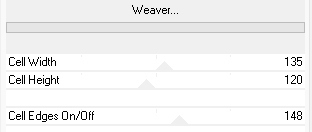
14. Ebenen - Neue Rasterebene Fülle die Auswahl mit Weiß Auswahl aufheben 16. Effekte - Plugins - FU 2.0 - Toadies - Weaver
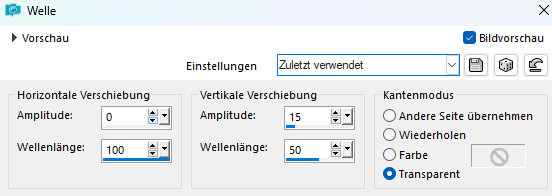
17. Effekte - Verzerrungseffekte - Welle
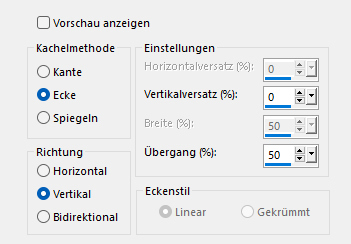
18. Ebenen - Duplizieren Bild - Spiegeln - Horizontal spiegeln Ebenen - Zusammenführen - Nach unten zusammenfassen 19. Effekte - Bildeffekte - Nahtloses Kacheln
20. Ebenen - Eigenschaften
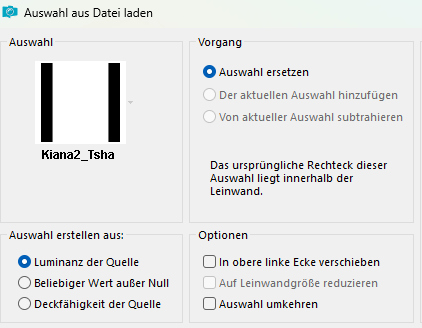
Mischmodus: Überzug Ebenen - Zusammenführen - Alle zusammenfassen 21. Auswahl - Auswahl laden/speichern - Auswahl aus Datei laden Suche die Auswahl "Kiana2_Tsha"
Auswahl - In Ebene umwandeln 22. Ebenen - Neue Rasterebene Fülle die Auswahl mit Weiß
Auswahl - Ändern - Verkleinern um 20 Pixel 23.
Auswahl - Ändern - Verkleinern um 2 Pixel
Auswahl - Ändern - Verkleinern um 2 Pixel 24. Aktiviere die mittlere Ebene - Umgewandelte Auswahl
Einstellen - Unschärfe - Gaußsche Unschärfe 25. Kopiere nun Deine Tube Aktiviere Dein Verschieben-Werkzeug
Füge Deine Tube als neue Ebene in Dein Bild ein 26. Ändere wenn nötig die Größe der Tube, evtl. Schärfen, und verschiebe sie in die Mitte des Rahmens Auswahl - Umkehren Drücke einmal die Entfernen-Taste (Entf) Auswahl aufheben 27. Aktiviere die oberste Ebene - Raster 1 Ebenen - Zusammenführen - Nach unten zusammenfassen Bearbeiten - Wiederholen - Ebenen - Nach unten zusammenfassen 28. Effekte - 3D-Effekte - Schlagschatten
Vertikal und Horizontal: 0 29. Kopiere "Deco_Kiana_Tsha" und füge sie als neue Ebene in Dein Bild ein
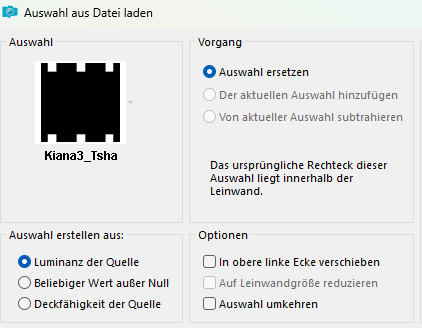
30. Auswahl - Auswahl laden/speichern - Auswahl aus Datei laden Suche die Auswahl "Kiana3_Tsha"
31.
Effekte - Plugins -
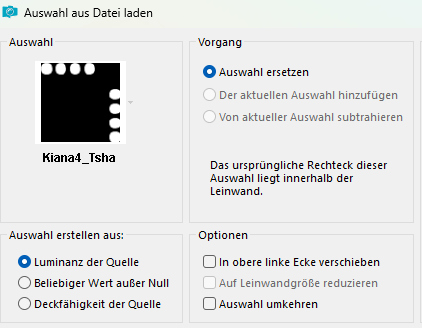
Alien Skin Eye Candy: Impact - Glass Auswahl aufheben Ebenen - Anordnen - Nach unten verschieben 32. Aktiviere die oberste Ebene - Umgewandelte Auswahl Auswahl - Auswahl laden/speichern - Auswahl aus Datei laden Suche die Auswahl "Kiana4_Tsha"
33. Ebenen - Neue Rasterebene Fülle die Auswahl mit Deiner Vordergrundfarbe Auswahl aufheben
Effekte - Plugins -
Alien Skin Eye Candy: Impact - Glass 34. Ebenen - Neue Rasterebene Lade Dir noch einmal die Auswahl "Kiana4_Tsha" Fülle die Auswahl mit Deiner Hintergrundfarbe Auswahl aufheben Wiederhole - Alien Skin Eye Candy: Impact - Glass - Clear 35.
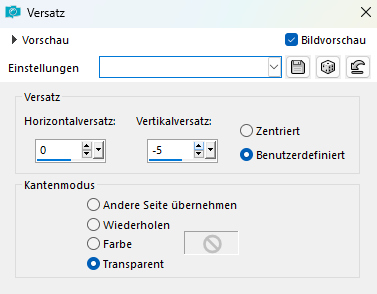
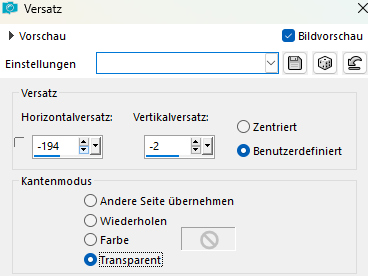
Bild - Spiegeln - Vertikal Effekte - Bildeffekte - Versatz
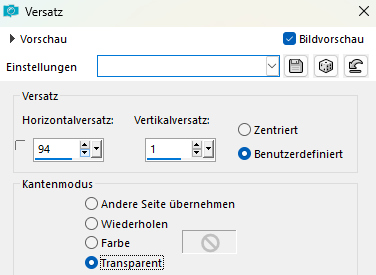
36. Kopiere "Text_Kiana_Tsha" und füge ihn als neue Ebene in Dein Bild ein Effekte - Bildeffekte - Versatz
37. Bild - Rand hinzufügen - Symmetrisch
2 Pixel - Hintergrundfarbe
1 Pixel - Vordergrundfarbe 4 Pixel - Vordergrundfarbe
2 Pixel - Weiß 35 Pixel - Weiß 38. Auswahl - Alles auswählen Bild - Rand hinzufügen - Symmetrisch 15 Pixel - Vordergrundfarbe Auswahl - Umkehren 39. Effekte - Plugins - Greg's Factory Output Vol. II - Pool Shadow - Standardeinstellungen 40. Effekte - 3D-Effekte - Schlagschatten
Vertikal und Horizontal: 0 Auswahl aufheben 41.
Setze nun Dein Wasserzeichen und
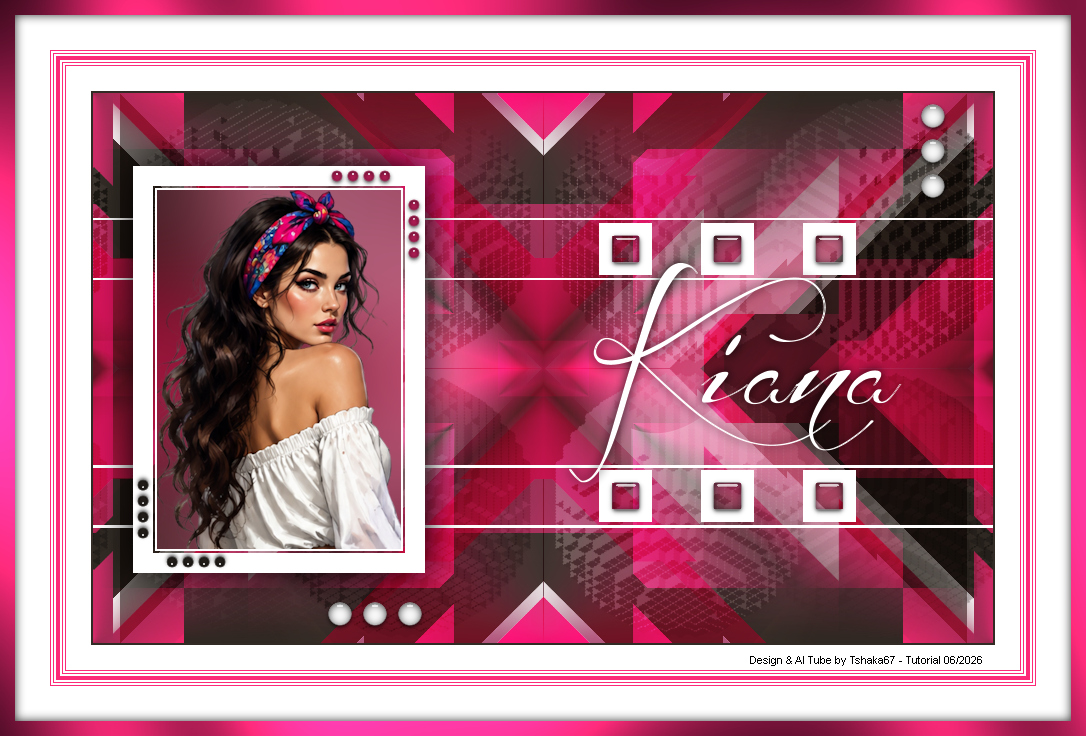
sonstige Copyrighthinweise Fertig ist Dein Signtag
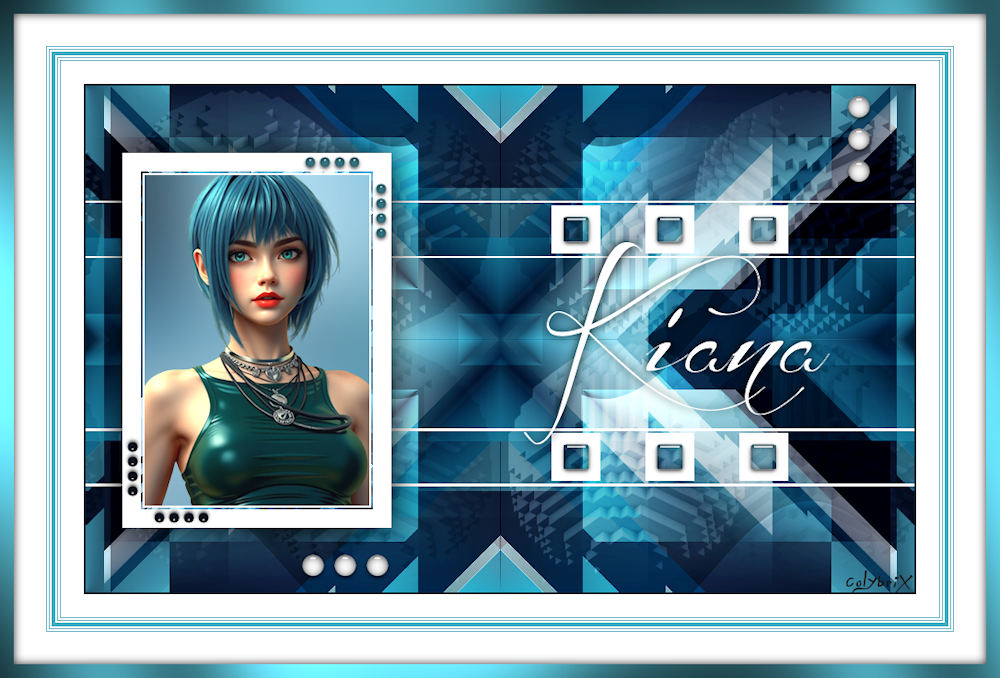
Vielen Dank colybrix für die Übersetzung ins französische und diese schöne
Version.
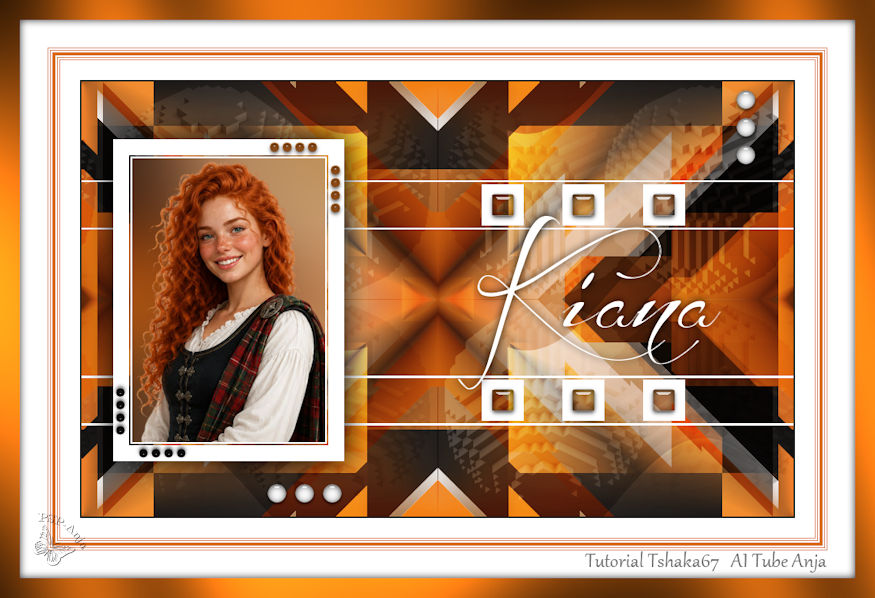
Vielen Dank Anja für die Übersetzung ins niederländische und diese schöne
Version.
|