|
© by Tshaka67
Dieses Tut wurde mit PSP X9 geschrieben. Es dürfte aber keine Probleme geben,
Im PSP X9 ist das Spiegeln zu älteren/anderen Versionen geändert.
Das
Copyright von den Materialien unterliegt den jeweiligen Künstlern.
Material:
Verschiebe die Auswahldateien in Deinen PSP Auswahlordner
Filter:
Du benötigst noch:
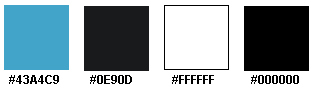
Meine Farben
Bei anderen Tuben und Farben ändere den Mischmodus und/oder
Deckkraft wie es am besten zu Deinem Bild passt.
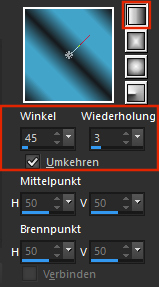
1. Öffne Deine Tuben und die Deco-Tuben in PSP. Suche Dir eine nicht zu helle Vordergrund- und eine dunkle Hintergrundfarbe. 2. Erstelle folgenden Farbverlauf
3.
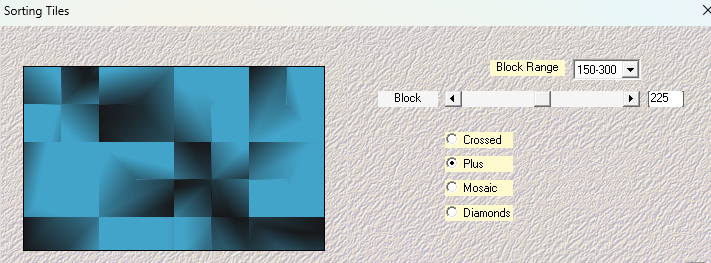
Öffne ein neues Bild - 900 x 550 Pixel - Transparent 4. Effekte - Plugins - Mehdi - Sorting Tiles
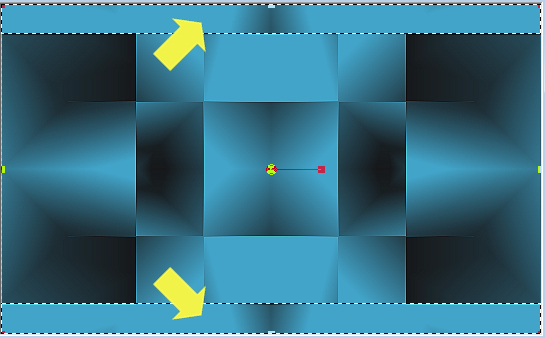
Effekte - Kanteneffekte - Nachzeichnen 5. Effekte - Plugins - Simple - Top Left Mirror Ebenen - Duplizieren 6. Effekte - Plugins - Simple - Half Wrap 7. Aktiviere Dein Auswahlwerkzeug - Rechteck Ziehe oben und unten eine Auswahl
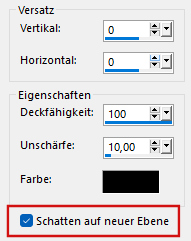
Drücke einmal die Entfernen-Taste (Entf) Auswahl - Umkehren 8. Effekte - 3D-Effekte - Schlagschatten
Auswahl aufheben 9. Aktiviere die oberste Ebene "Kopie von Raster 1" Ebenen - Eigenschaften
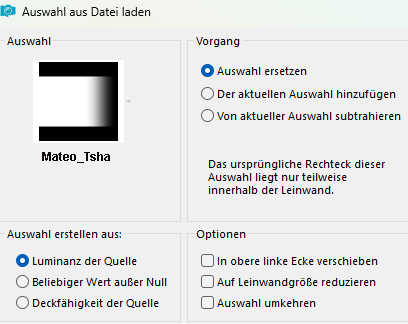
Mischmodus: Weiches Licht Ebenen - Zusammenführen - Sichtbare zusammenfassen 10. Ebenen - Duplizieren Auswahl - Auswahl laden/speichern - Auswahl aus Datei laden Suche die Auswahl "Mateo_Tsha"
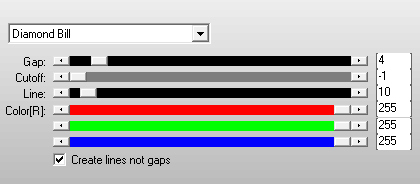
Drücke einmal die Entfernen-Taste (Entf) Auswahl aufheben 11. Effekte - Plugins - AP[Lines] - Lines - SilverLining
12. Ebenen - Duplizieren Bild - Spiegeln - Horizontal spiegeln Ebenen - Zusammenführen - Nach unten zusammenfassen
Ebenen - Eigenschaften 13. Kopiere "Deco_Mateo_Tsha" und füge sie als neue Ebene in Dein Bild ein Objekt - Ausrichten - Rechts
Ebenen - Eigenschaften 14. Ebenen - Duplizieren Bild - Spiegeln - Horizontal spiegeln Effekte - Plugins - Toadies - Blur 'em! - Standardwerte 14/12
Ebenen - Eigenschaften Benenne diese Ebene um in "Blur" 15. Aktiviere die unterste Ebene "Zusammengefasst" Auswahl - Auswahl laden/speichern - Auswahl aus Datei laden Suche die Auswahl "Mateo2_Tsha" 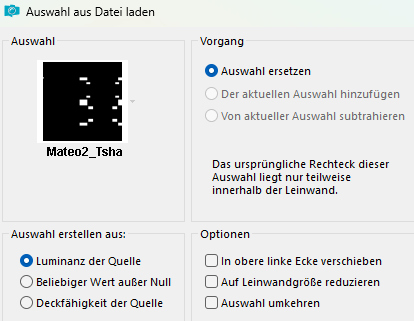 Auswahl - In Ebene umwandeln Ebenen - Anordnen - An erste Stelle verschieben 16. Ebenen - Neue Rasterebene Fülle die Auswahl mit Weiß 17. Auswahl - Ändern - Verkleinern - um 3 Pixel Drücke einmal die Entfernen-Taste (Entf) 18.
Effekte - Plugins -
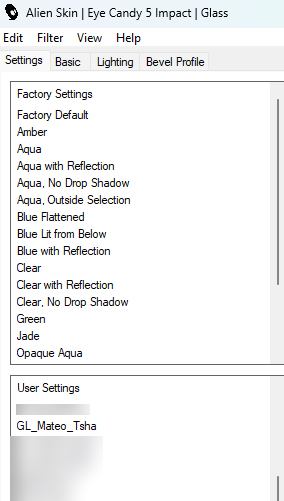
Alien Skin Eye Candy: Impact - Glass
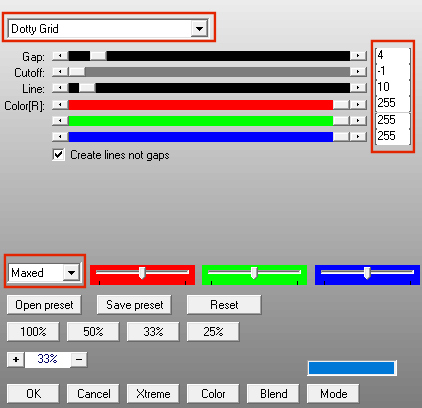
Auswahl aufheben 19. Aktiviere die 2. Ebene von oben "Umgewandelte Auswahl" Effekte - Plugins - AP[Lines] - Lines - SilverLining Die Einstellung "Maxed" ist weiter unten in der Liste zu finden!
22.
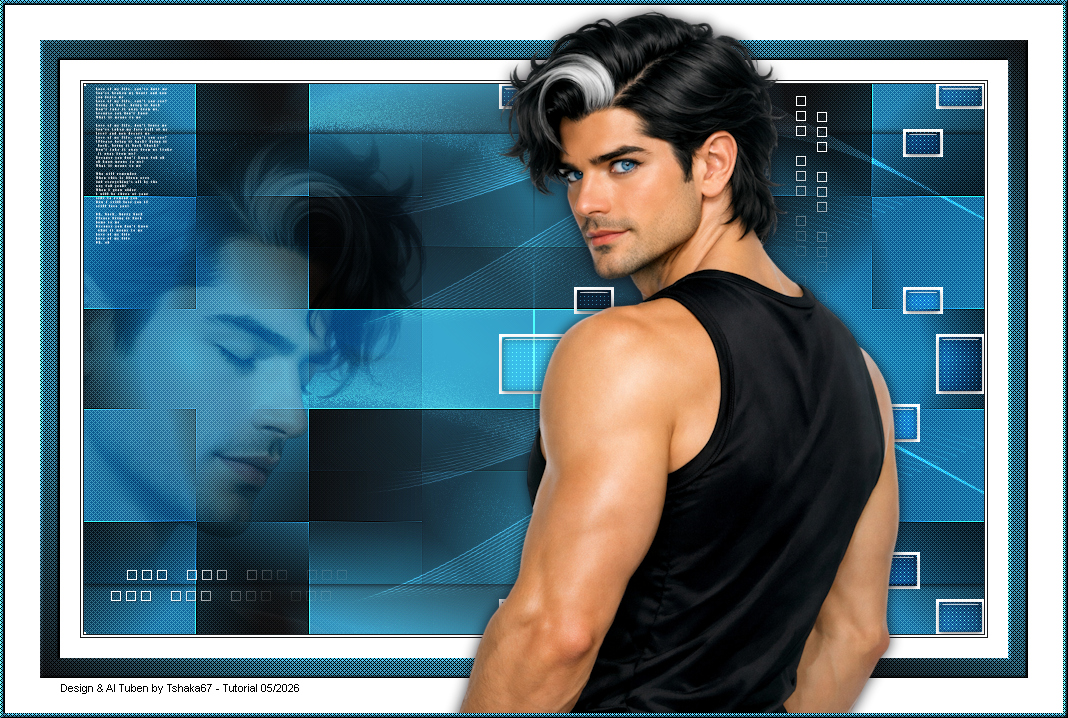
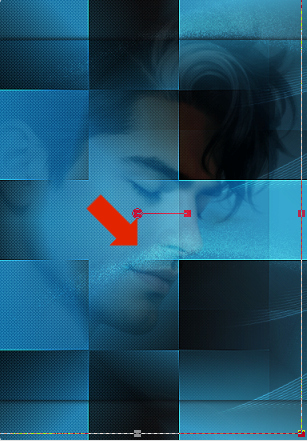
Ebenen - Eigenschaften 23. Aktiviere wieder die oberste Ebene Kopiere Deine Misted Face-Tube und füge sie als neue Ebene in Dein Bild ein. Verschiebe sie nach links (siehe Vorschaubild)
Ebenen - Eigenschaften 24.
Auswahl - Alles auswählen Aktiviere die Ebene "Blur" und und Dein Löschwerkzeug Lösche/Radiere nun alles weg, was Dich im Gesicht stört.
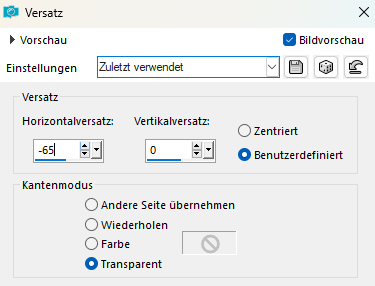
Auswahl aufheben 25. Aktiviere wieder die oberste Ebene Kopiere "Deco2_Mateo_Tsha" und füge ihn als neue Ebene in Dein Bild ein Verschiebe ihn nach links oben 26. Kopiere "Deco3_Mateo_Tsha" und füge ihn als neue Ebene in Dein Bild ein Effekte - Bildeffekte - Versatz
27. Bild - Rand hinzufügen - Symmetrisch
1 Pixel - Hintergrundfarbe 28. Auswahl - Alles auswählen 20 Pixel - Weiß Auswahl - Umkehren Fülle die Auswahl mit dem Farbverlauf
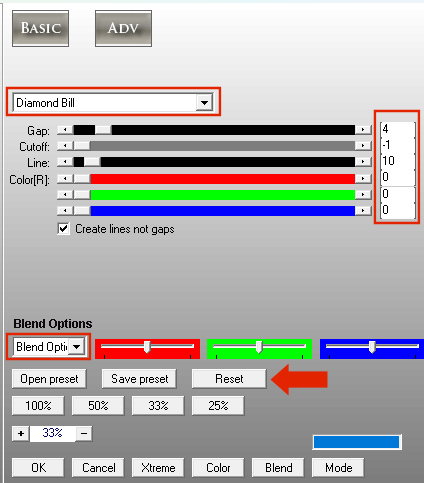
29. Effekte - Plugins - AP[Lines] - Lines - SilverLining Klicke vorab auf "Reset", dann ist die Einstellung wieder auf "Blend Option"
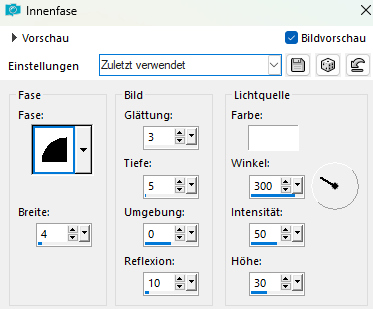
30. Effekte - 3D-Effekte - Innenfase
Auswahl aufheben 31. Bild - Rand hinzufügen - Symmetrisch 40 Pixel - Weiß 32. Kopiere Deine Haupt-Tube und füge sie als neue Ebene in Dein Bild ein Verschiebe sie so, wie es Dir am besten gefällt. Wenn Du möchtest, kannst du auch noch einen Schatten anwenden. 33. Ebenen - Neue Rasterebene Fülle die Ebene mit Deiner Vordergrundfarbe 34. Auswahl - Alles auswählen Auswahl - Ändern - Verkleinern - Pixelanzahl: 5 Drücke einmal die Entfernen-Taste (Entf) Auswahl - Umkehren 35. Effekte - Plugins - AP[Lines] - Lines - SilverLining Einstellungen wie zuvor in Pkt. 28 Wiederhole Effekte - 3D-Effekte - Innenfase - Einstellungen bleiben unverändert Auswahl aufheben 36.
Setze nun Dein Wasserzeichen und
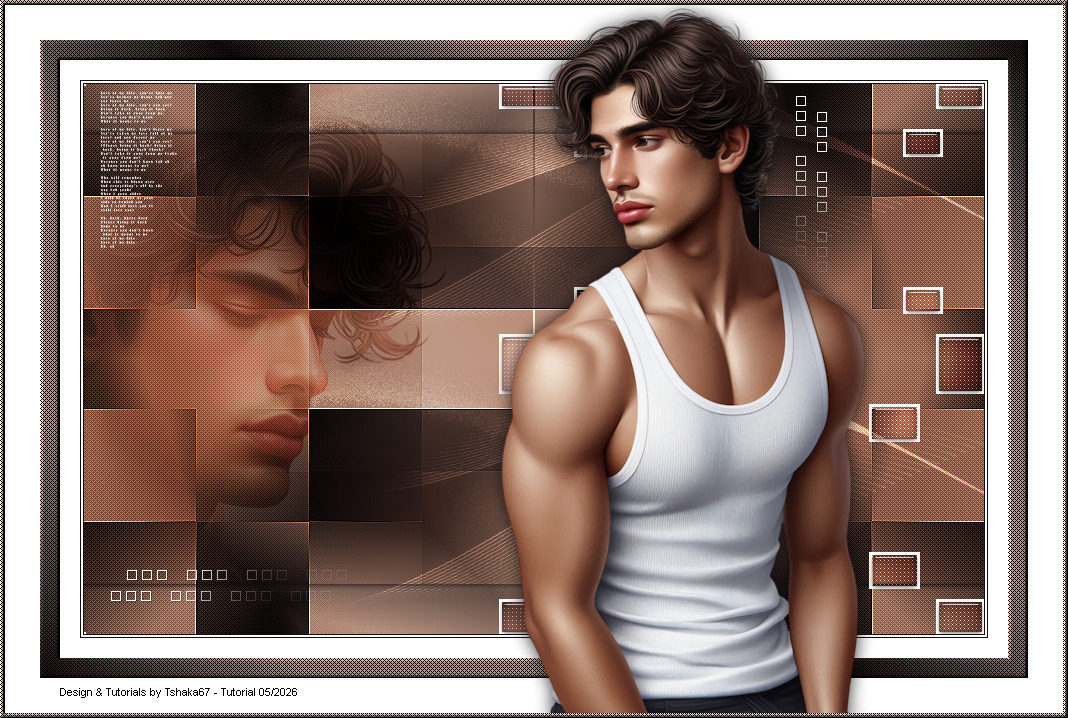
sonstige Copyrighthinweise Fertig ist Dein Signtag
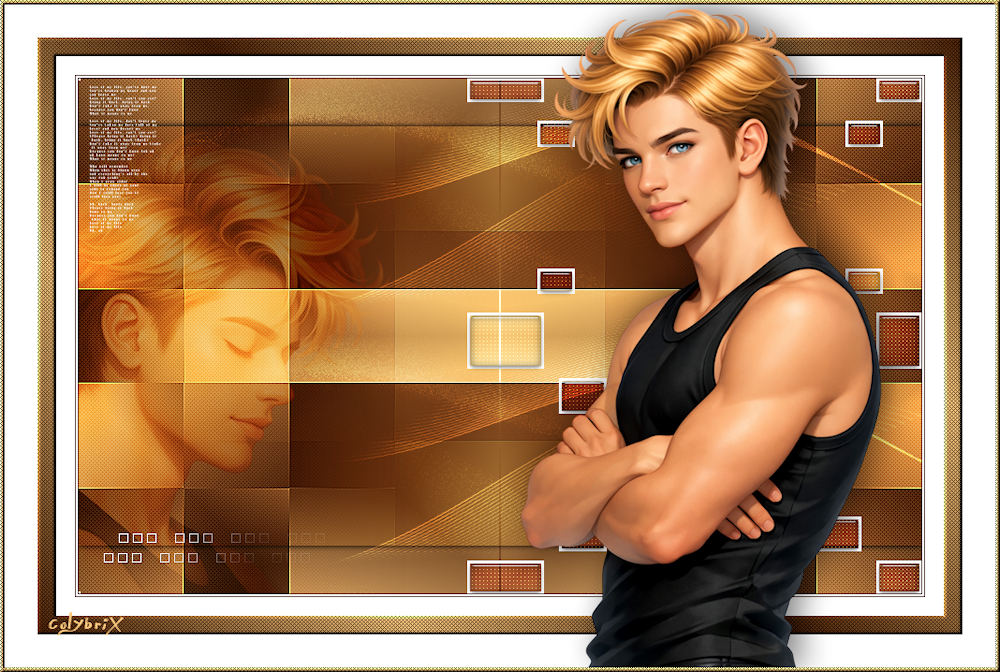
Vielen Dank colybrix für die Übersetzung ins Französische und diese schöne
Version.
|