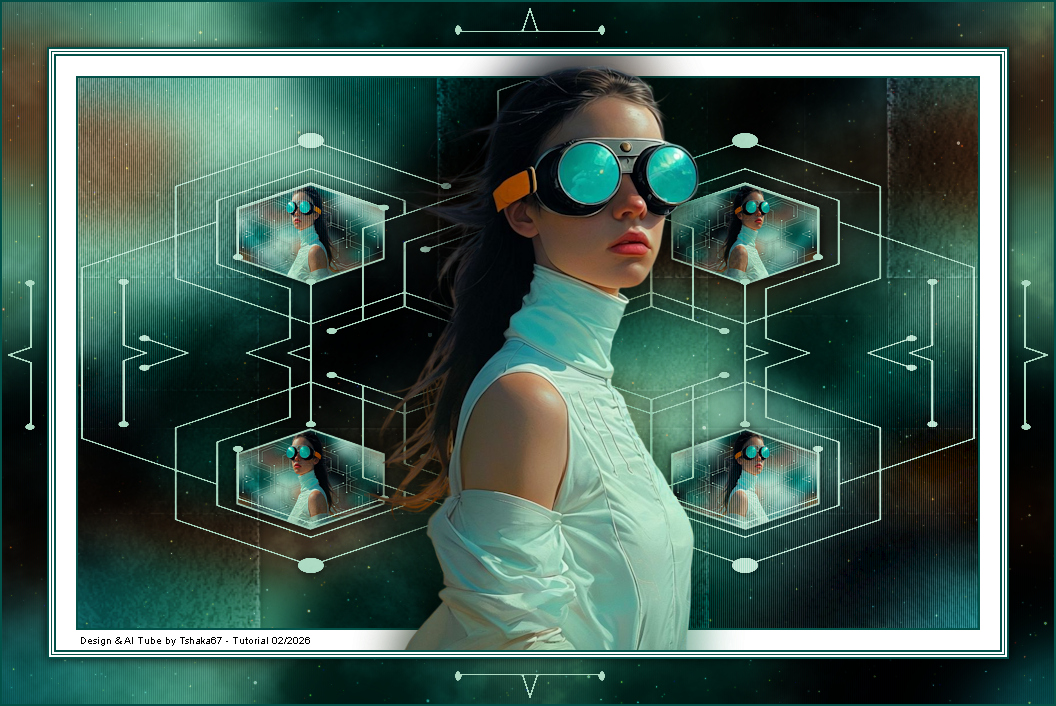
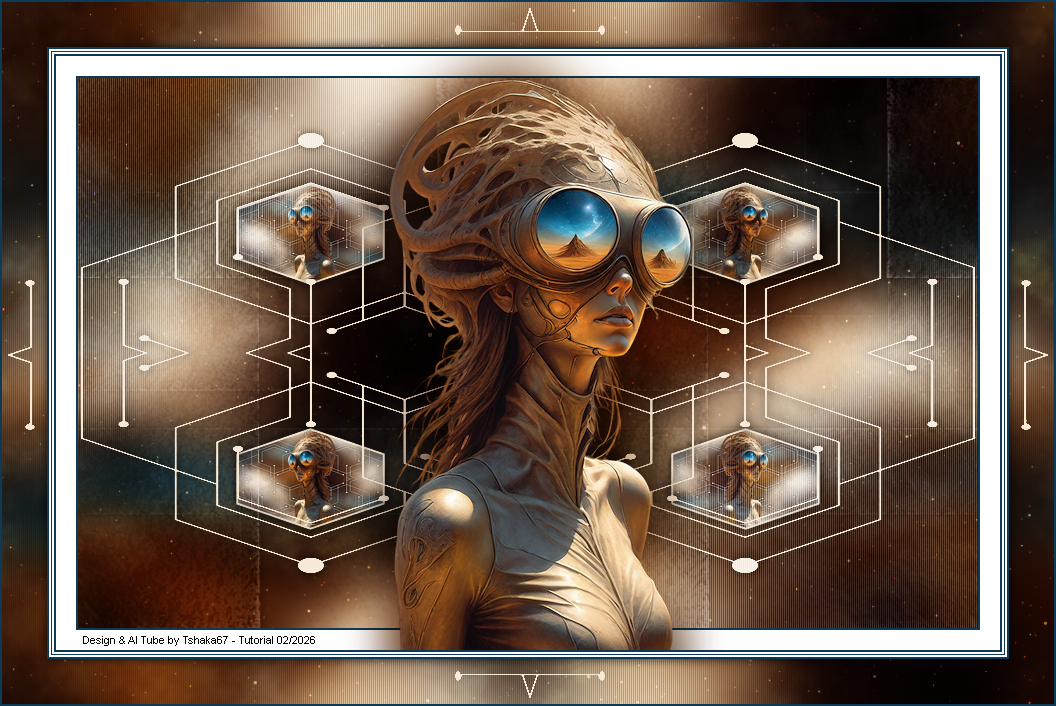
|
© by Tshaka67
Dieses Tut wurde mit PSP X9 geschrieben. Es dürfte aber keine Probleme geben,
Im PSP X9 ist das Spiegeln zu älteren/anderen Versionen geändert.
Das
Copyright von den Materialien unterliegt den jeweiligen Künstlern. Die verwendete Maske ist von Belle de Nuit
Material:
Verschiebe die Auswahldateien in Deinen PSP Auswahlordner
Filter:
Du benötigst noch:
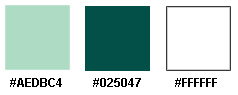
Meine Farben
Bei anderen Tuben und Farben ändere den Mischmodus und/oder
Deckkraft wie es am besten zu Deinem Bild passt.
1. Öffne deine Tube, das Bild "Frosted-Glass" und die Maske in PSP. Suche Dir eine helle Vordergrund- und eine dunkle Hintergrundfarbe 2. Öffne ein neues Bild - 900 x 550 Pixel - Transparent
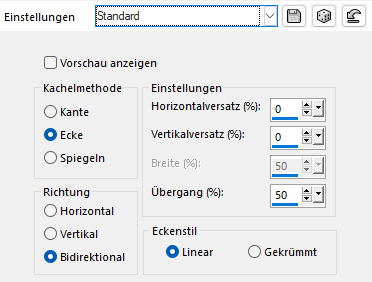
Fülle Dein Bild mit einer Deiner Farben. 3. Auswahl - Alles auswählen Ebenen - Neue Rasterebene Kopiere deine Tube und füge sie in die Auswahl deines Bildes ein Auswahl aufheben 4. Effekte - Bildeffekte - Nahtloses Kacheln - Standard
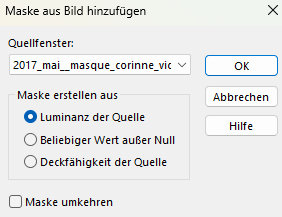
5. Einstellen - Unschärfe - Gaußsche Unschärfe Radius: 25 Ebenen - Zusammenführen - Sichtbare zusammenfassen 6. Ebenen - Neue Rasterebene Auswahl - Alles auswählen Kopiere das Bild "Frosted-Glass" und füge es in die Auswahl Deines Bildes ein Auswahl aufheben 7. Ebenen - Neue Maskenebene - Aus Bild
Ebenen - Zusammenführen - Gruppe zusammenfassen 8. Effekte - Bildeffekte - Nahtloses Kacheln Stelle nur die Richtung auf "Horizontal" 9.
Ebenen - Eigenschaften Einstellen - Schärfen - Stark scharfzeichnen 10. Effekte - 3D-Effekte - Schlagschatten
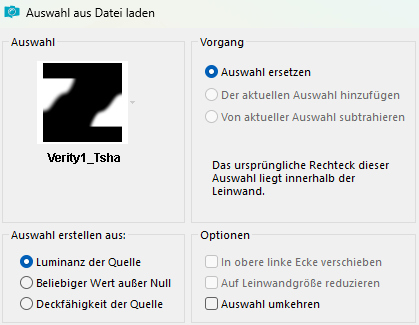
Vertikal und Horizontal: 0 11. Ebenen - Neue Rasterebene Auswahl - Auswahl laden/speichern - Auswahl aus Datei laden Suche die Auswahl "Verity1_Tsha"
Fülle die Auswahl mit Weiß Auswahl aufheben 12.
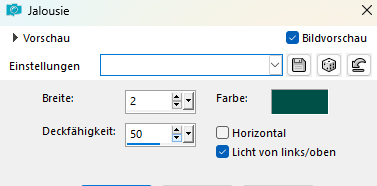
Effekte - Textureffekte - Jalousie
13.
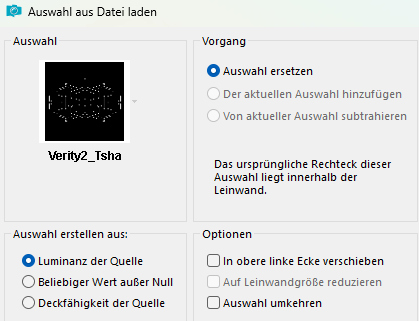
Ebenen - Eigenschaften 14. Aktiviere die unterste Ebene "Raster 1" Ebenen - Neue Rasterebene Auswahl - Auswahl laden/speichern - Auswahl aus Datei laden Suche die Auswahl "Verity2_Tsha"
15. Fülle die Auswahl mit der Vordergrundfarbe Auswahl aufheben Wiederhole den Schatten 16. Kopiere deine Tube und füge sie als neue Ebene in dein Bild ein. Passe die Größe an und verschiebe sie so wie es dir am besten gefällt. 17. Bearbeiten - Inhalte kopieren - Alle Ebenen kopieren Drücke einmal die Entfernen-Taste "Entf"
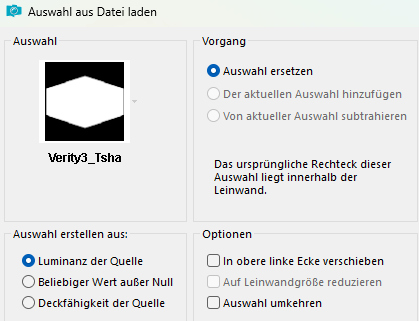
Das Bild der Tube ist gelöscht. 18. Auswahl - Auswahl laden/speichern - Auswahl aus Datei laden Suche die Auswahl "Verity3_Tsha"
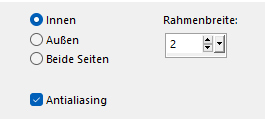
19. Bearbeiten - In eine Auswahl einfügen Einstellen - Schärfe - Scharfzeichnen 20. Auswahl - Ändern - Auswahlrahmen auswählen
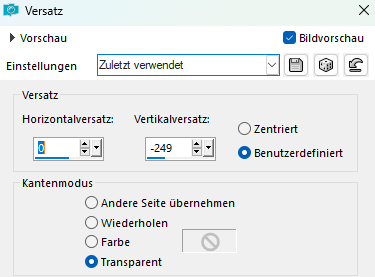
Fülle die Auswahl der Vordergrundfarbe Auswahl aufheben 21. Ebenen - Duplizieren Effekte - Bildeffekte - Versatz
Ebenen - Zusammenführen - Nach unten zusammenfassen 22. Ebenen - Duplizieren Bild - Spiegel - Horizontal spiegeln Ebenen - Zusammenführen - Nach unten zusammenfassen Wiederhole den Schatten Ebenen - Anordnen - Nach unten verschieben 23. Aktiviere die unterste Ebene "Zusammengefasst" Bearbeiten - Kopieren Bearbeiten - Als neues Bild einfügen Lege die Kopie erst einmal zur Seite 24.
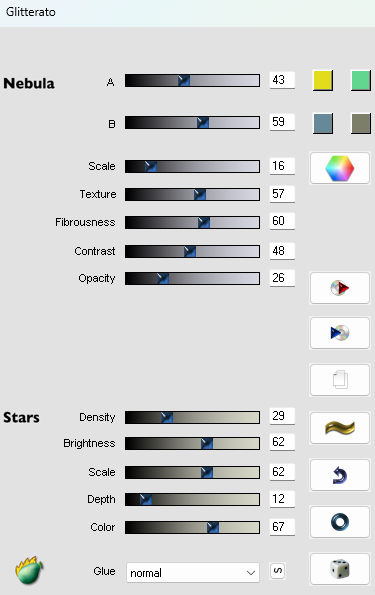
Gehe zurück zu Deinem Bild Ebenen - Duplizieren Effekte - Plugins - Flaming Pear - Glitterato - Standardeinstellungen
25. Ebenen - Eigenschaften Mischmodus: Weiches Licht 26. Bild - Rand hinzufügen - Symmetrisch
2 Pixel - Hintergrundfarbe 27. Kopiere deine Tube und füge sie als neue Ebene in dein Bild ein. Ebenen - Duplizieren 28. Einstellen - Unschärfe - Gaußsche Unschärfe Radius: 25
Ebenen - Eigenschaften Ebenen - Anordnen - Nach unten verschieben 29. Bild - Rand hinzufügen - Symmetrisch
2 Pixel - Hintergrundfarbe 30. Auswahl - Alles auswählen Bild - Rand hinzufügen - Symmetrisch 45 Pixel - Weiß Auswahl - In Ebene umwandeln 31. Auswahl aufheben Effekte - 3D-Effekte - Schlagschatten
Vertikal und Horizontal: 0 32. Aktivere die untere Ebene "Hintergrund" Auswahl - Alles auswählen
Kopiere nun die zur Seite gelegte Kopie von deinem Hintergrund Auswahl aufheben 33. Effekte - Textureffekte - Jalousie Ändere nur die Deckfähigkeit auf 15 34. Ebenen - Duplizieren Effekte - Plugins - Flaming Pear - Glitterato - Standardeinstellungen
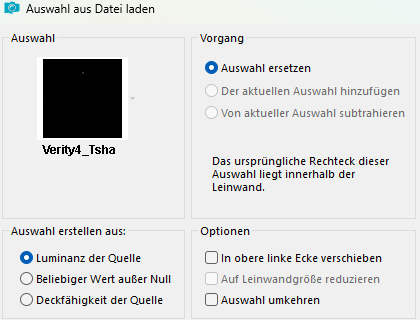
Ebenen - Eigenschaften 35. Ebenen - Neue Rasterebene Auswahl - Auswahl laden/speichern - Auswahl aus Datei laden Suche die Auswahl "Verity4_Tsha"
Fülle die Auswahl mit der Vordergrundfarbe 36. Bild - Rand hinzufügen - Symmetrisch 2 Pixel - Hintergrundfarbe 37.
Setze nun Dein Wasserzeichen und
sonstige Copyrighthinweise. Fertig ist Dein Signtag
|