|
© by Tshaka67
Dieses Tut wurde mit PSP X9 geschrieben. Es dürfte aber keine Probleme geben,
Im PSP X9 ist das Spiegeln zu älteren/anderen Versionen geändert.
Das
Copyright von den Materialien unterliegt den jeweiligen Künstlern.
Der verwendete
Brush/Pinsel bzw. die Brushauswahl ist FTU von
gvalkyrie
Material:
Filter:
Du benötigst noch:
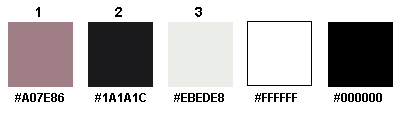
Meine Farben
Bei anderen Tuben und Farben ändere den Mischmodus und/oder
Deckkraft wie es am besten zu Deinem Bild passt.
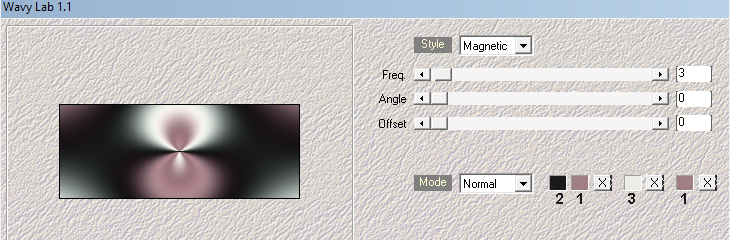
1. Öffne deine Tube in PSP. Suche Dir eine mittlere Vordergrund- und eine dunkle Hintergrundfarbe. 2. Öffne ein neues Bild - 900 x 550 Pixel - Transparent Effekte - Plugins - Mehdi - Wavy Lab 1.1 Ich habe eine dritte Farbe aus meiner Tube ausgesucht (Nr. 3), du kannst hier aber auch weiß nehmen
3. Effekte - Plugins - Filter Factory Gallery A - Weave
4. Effekte - FU 2.0 . Simple - 4 Way Average 5. Ebenen - Duplizieren Effekte - FU 2.0 - Simple - Zoom Out and Flip Effekte - Kanteneffekte - Nachzeichnen 6. Ebenen - Duplizieren Effekte - Plugins - Flaming Pear - Flexify 2
7.
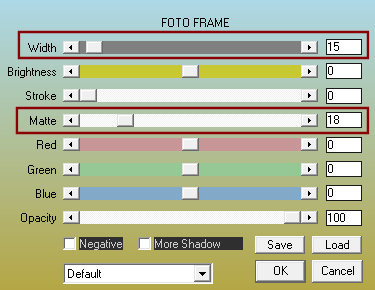
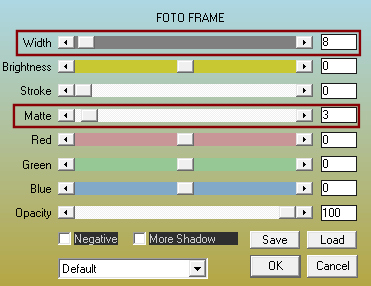
Auswahl - Alles auswählen Auswahl - Ändern - Verkleinern - 1 Pixel Auswahl - Umkehren Drücke einmal die Entfernen-Taste "Entf" Auswahl - Umkehren 8. Effekte - Plugins - AAA Frames - Foto Frame
Auswahl aufheben 9.
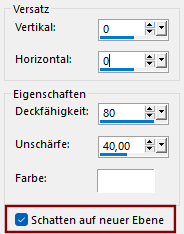
Effekte - 3D-Effekte - Schlagschatten
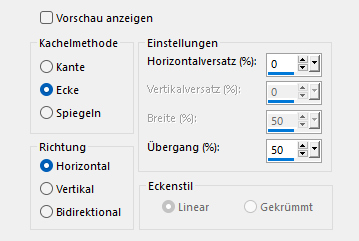
10. Effekte - Bildeffekte - Nahtloses Kacheln
11.
Effekte - Textureffekte - Jalousie
12.
Effekte - Textureffekte - Jalousie Entferne den Haken bei -> Horizontal
Ebenen - Eigenschaften 13.
Suche Dir nun im Material ein Brush/Pinsel aus der Dir gefällt. Öffne den Brush/Pinsel in Deinen PSP. 14. Datei - Exportieren - Spezialpinsel
Es öffnet sich ein Fenster. Du kannst den Brush/Pinsel nun wieder schließen. 15. Gehe zurück zu Deinem Bild. Die zweite Ebene von oben ist aktiviert. Aktiviere Deinen Spezialpinsel und suche Dir den Spring-Brush/Pinsel.
Ändere noch die Größe vom Brush/Pinsel, so wie es Dir am besten gefällt.
16. Stelle Deine Vordergrundfarbe auf Weiß (oder Farbe Deiner Wahl) Ebenen - Neue Rasterebene
Klicke mit der Vordergrundfarbe in Dein Bild
17.
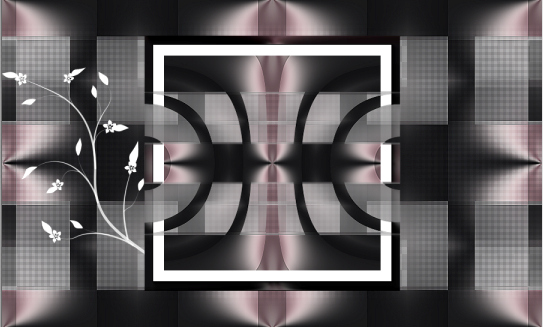
Ebenen - Duplizieren Auch hier kannst du die Ebene so verschieben, wie es dir am besten gefällt. 18. Aktiviere die oberste Ebene Kopiere Deine Tube und füge sie als neue Ebene in Dein Bild ein.
Wenn nötig, ändere die Größe so, dass sie in das Quadtrat in der Mitte
passt 19.
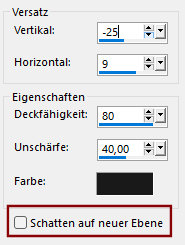
Effekte - 3D-Effekte - Schlagschatten
20. Aktiviere die zweite Ebene von unten "Kopie von Raster 1" Ebenen - Zusammenführen - Nach unten zusammenfassen Bearbeiten - Kopieren 21. Bild - Rand hinzufügen - Symmetrisch
1 Pixel - Hintergrundfarbe
1 Pixel - Hintergrundfarbe 22. Auswahl - Alles auswählen Bild - Rand hinzufügen - Symmetrisch 45 Pixel - Weiß Auswahl - Umkehren Bearbeiten - In eine Auswahl einfügen 23. Einstellen - Unschärfe - Gaußsche Unschärfe - Radius: 10 24.
Effekte - Textureffekte - Jalousie
25.
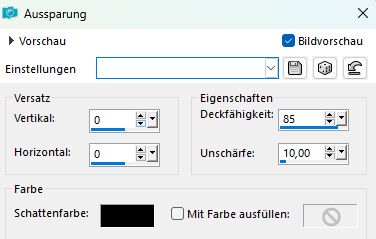
Effekte - Textureffekte - Jalousie Entferne den Haken bei -> Horizontal 26. Ebenen - Neue Rasterebene Effekte - 3D-Effekte - Aussparung
Auswahl aufheben Ebenen - Zusammenführen - Alle zusammenfassen 27. Effekte - Plugins - AAA Frames - Foto Frame
28.
Setze nun Dein Wasserzeichen und
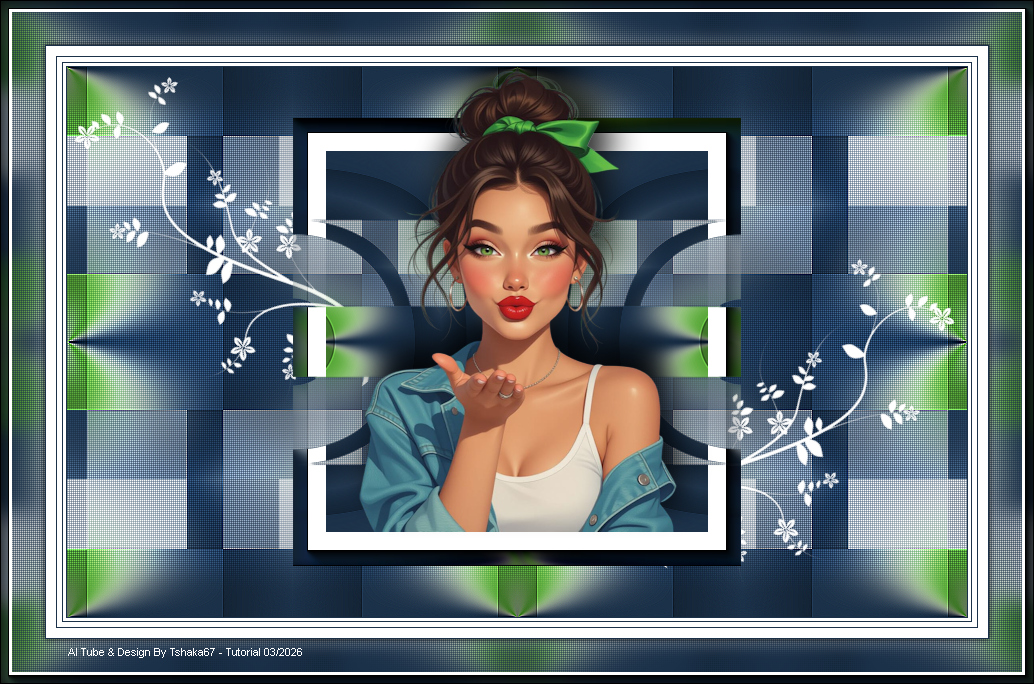
sonstige Copyrighthinweise. Fertig ist Dein Signtag
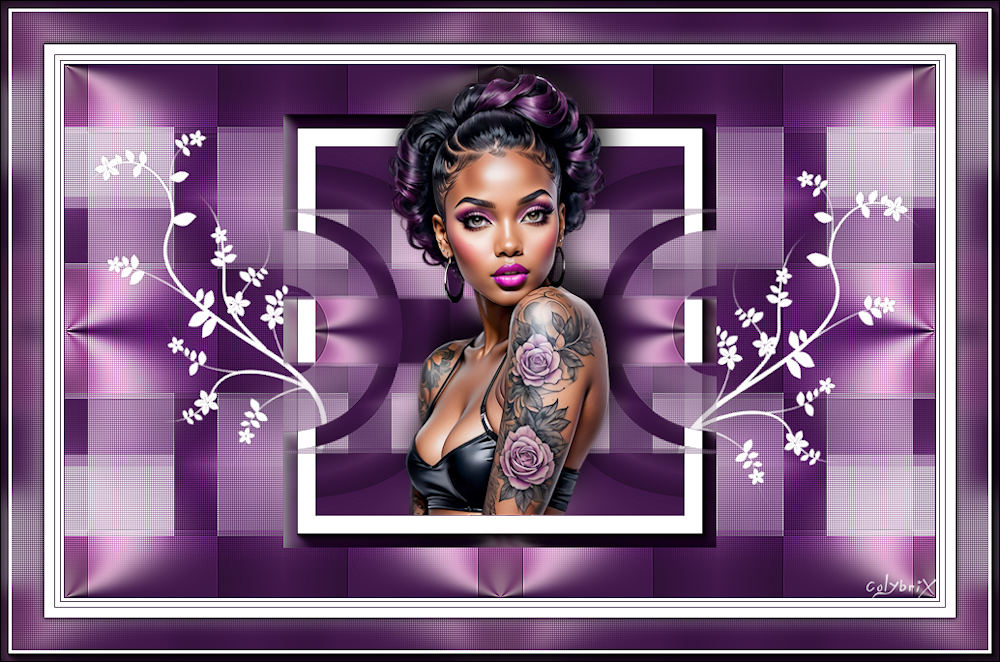
Vielen Dank colybrix für die Übersetzung ins Französische und diese schöne
Version.
|