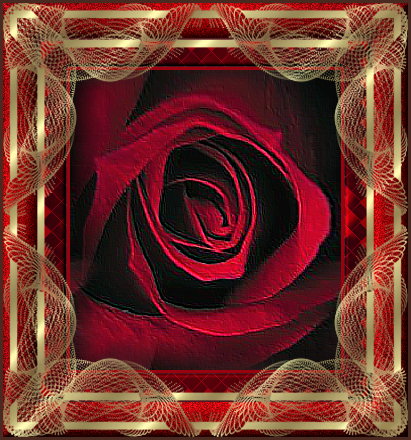
|
1.
Öffne
Deine Bild und ändere die Größe auf
eine Höchstkantenlänge von 300 Pixel.
Suche Dir zwei farblich zusammenpassende Farben.
Kopiere nun Dein
Bild in die Zwischenablage.
2.
Bild -
Rand hinzufügen - symmetrisch
3 Pixel Deine helle Farbe, 1 Pixel
Deine dunkle Farbe
3.
Bild -
Rand hinzufügen - symmetrisch
25 Pixel in einer anderen Farbe,
mit dem Zauberstab
anklicken und Dein Bild aus der
Zwischenablage in die Auswahl einfügen
4.
Wende
nun den Filter Redfield "Jama 3D" an.
Verwende die Einstellung "Tesselation"
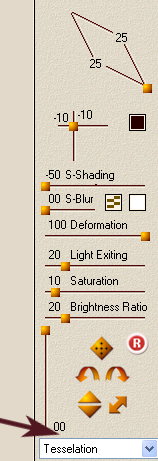
Auswahl
aufheben
5.
Markiere nun mit Deinem Zauberstab die hellen Ecken am
Rand und fülle die Auswahl mit
Deiner hellen Farbe.
Auswahl aufheben.
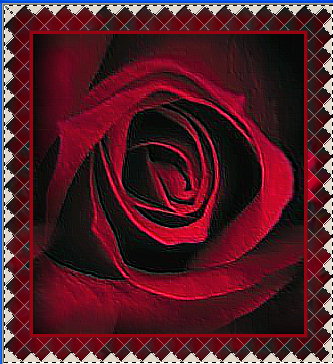
6.
Auswahl - Alles
Auswahl - Ändern - Verkleinern um 25
Pixel
Auswahl - Umkehren
7.
Effekte
- 3D-Effekte - Innenfase mit diesen Einstellungen
Als Farbe wähle einen helleren
Ton,
als Deine helle Farbe.
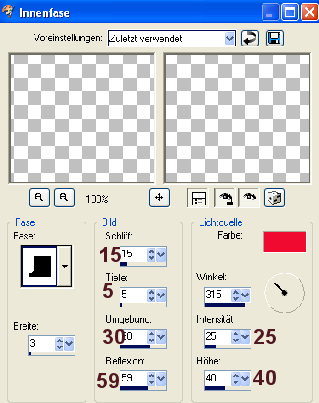
Auswahl
aufheben.
8.
Bild -
Rand von 3 Pixel - symmetrisch
in Deiner dunklen Farbe hinzufügen
9.
Bild -
Rand von 35 Pixel - symmetrisch
in einer anderen Farbe - hinzufügen.
Mit dem Zauberstab markieren und mit folgendem
Farbverlauf füllen.
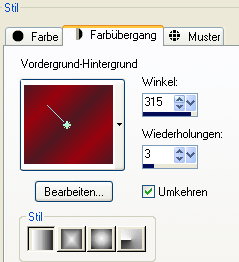
Auswahl halten
10.
Anpassen - Bildrauschen hinzufügen/entfernen
Bildrauschen hinzufügen
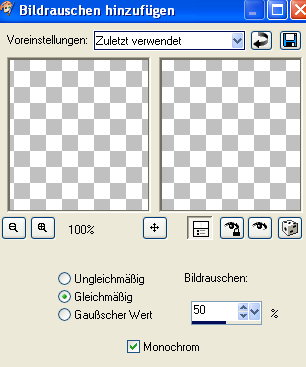
11.
Nun wenden wir noch eine
Innenfase an.
Farbeinstellung bleibt wie bei der ersten Innenfase.
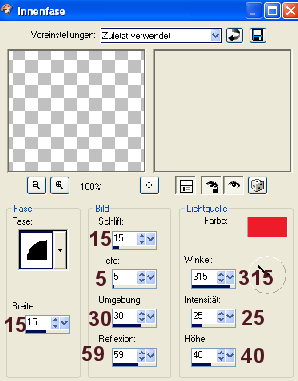
12.
Auswahl
halten.
Ebenen - Maske laden/speichern - Maske laden aus Datei.
Suche Dir
nun die Maske "barswithsinedotsnet".
Als Gruppe zusammenfassen.
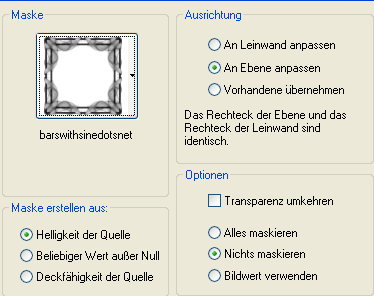
Auswahl
aufheben.
13.
Ebene - Neue Rasterebene.
Verschiebe diese Ebene in Deinem Ebenen-Manager an unterste
Stelle.
Nun hast Du verschiedene Möglichkeiten
(wie es Dir
am besten gefällt bzw. am besten wirkt)
Möglichkeit 1 - Fülle diese Ebene mit der Goldtextur.
Möglichkeit 2 - Fülle diese Ebene mit einer Deiner
Farben
Möglichkeit 3- Gehe auf Auswahl - Alles und füge Dein
Bild, dass noch in der
Zwischenablage gespeichert ist,
in die Auswahl ein.
Alles einbinden
14.
Füge noch einen 3 Pixel breiten Rand
in Deiner dunklen Farbe hinzu.
Fertig ist
Dein Rahmen.
17.
Zum Schluss noch Dein Wasserzeichen setzen
und als
jpeg abspeichern.
Ich
hoffe es hat Euch Spaß gemacht!
Hier
ein Beispiel mit Bildhintergrund
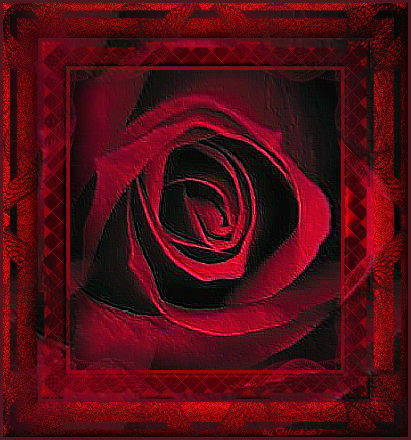
Und
hier ist die untere Ebene mit der dunklen Farbe gefüllt
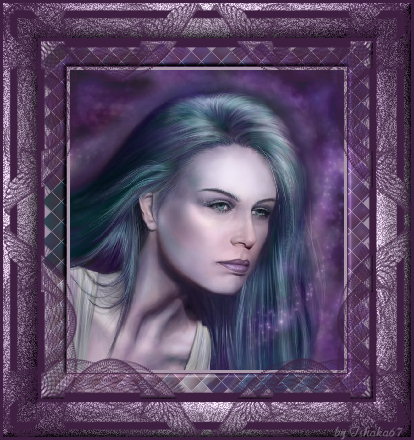

|