|
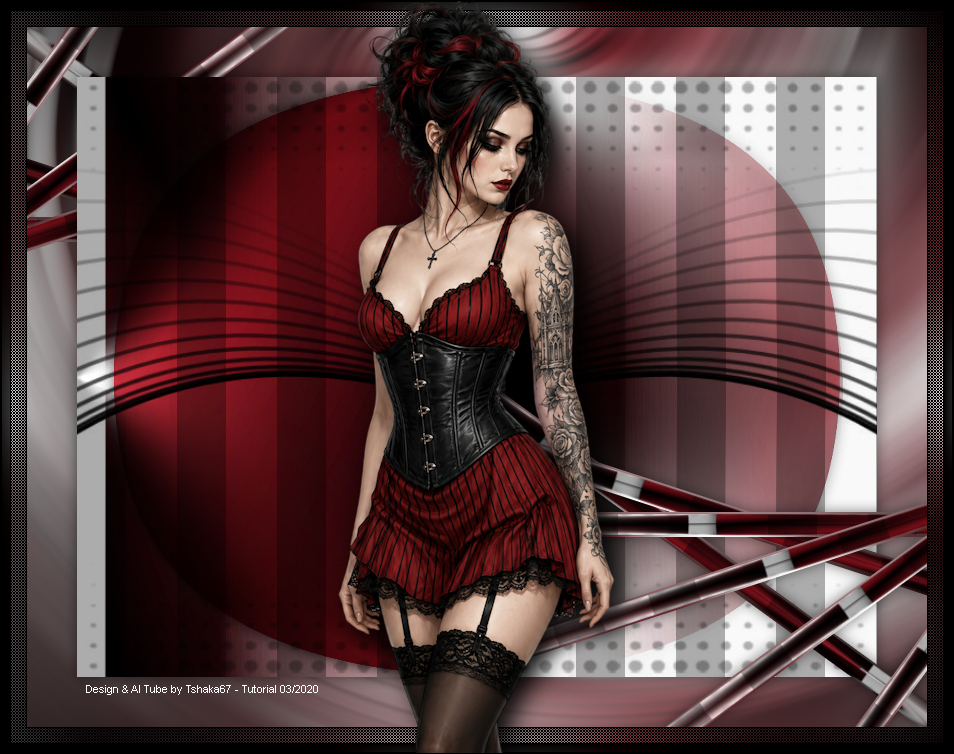
© by Tshaka67 Dieses
Tut wurde mit PSP X9 geschrieben. Es dürfte aber keine Probleme geben, Im
PSP X9 ist das Spiegeln zu älteren/anderen Versionen geändert.
Das
Copyright von den Materialien unterliegt den jeweiligen Künstlern. Die verwendete Maske ist von Narah's Designs
Die Tuben wurden von mir mit AI generiert.
Material:
Verschiebe
das Gradient in Deinen PSP-Ordner - Farbverläufe Filter: Du
benötigst noch:
1. Öffne Deine PoserTube und die Maske in PSP. 2. Stelle die Vordergrundfarbe auf #A60909 und die Hintergrundfarbe auf Schwarz Klicke
Deine Vordergrundfarbe an und gehe auf Farbverlauf
Bei einer anderen Vordergrundfarbe, notiere/kopiere Dir den
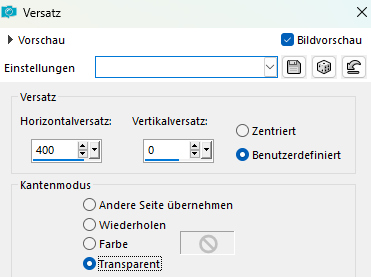
Hex-Code, 3. Öffne ein neues Bild - 800 x 600 Pixel - Transparent Fülle es mit dem Farbverlauf 4. Effekte - Bildeffekte - Versatz
5. Effekte - Geometrieeffekte - Kreis - Transparent angeklickt Effekte
- Bildeffekte - Nahtloses Kacheln
6. Effekte
- Geometrieeffekte - Vertikalzylinder Ebene - Duplizieren 7. Bild - Spiegeln - Horizontal spiegeln (ältere Versionen vertikal) Effekte - Plugins - Vizros4 - Fold
8. Effekte - Bildeffekte - Nahtloses Kacheln - Standard
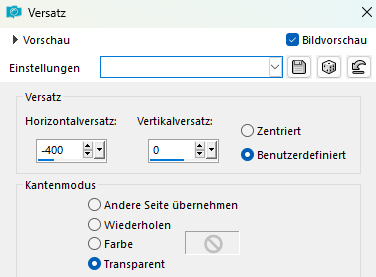
Ebenen - Anordnen - Nach unten verschieben 9. Aktiviere die obere Ebene und stelle den Mischmodus auf "Hartes Licht" Effekte - 3D-Effekte - Schlagschatten Vertikal und Horizontal: 0 10. Ebenen - Zusammenführen - Sichtbare zusammenfassen Bild - Spiegeln - Horizontal spiegeln (ältere Versionen vertikal) 11. Ebenen - Neue Rasterebene Effekte - Bildeffekte - Versatz
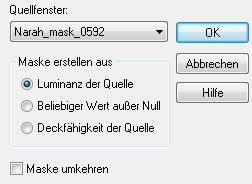
12. Ebenen - Neue Maskenebene - Aus Bild
Ebenen - Zusammenführen - als Gruppe zusammenfassen 13. Ebenen - Duplizieren Ebenen - Zusammenführen -
Nach unten zusammenfassen 14. Auswahl - Alles auswählen Bild - Rand hinzufügen -
Symmetrisch - 50 Pixel Effekte - Bildeffekte - Nahtloses Kacheln - Standard
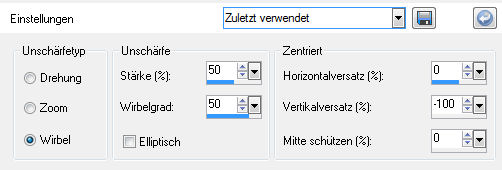
15. Auswahl - Umkehren Einstellen - Unschärfe - Strahlenförmige Unschärfe
16. Auswahl - Umkehren Effekte - 3D-Effekte -
Schlagschatten Auswahl aufheben Schließe erst einmal die Sichtbarkeit dieser Ebene (Klick auf das Auge im Ebenenmanager) 17. Aktiviere die untere Ebene Ebene - Neue Rasterebene
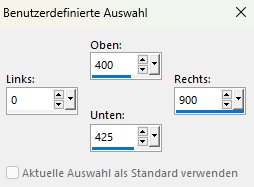
Bearbeite - Einfügen in
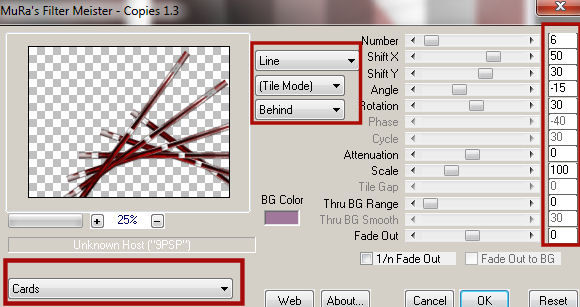
eine Auswahl 18. Effekte - Plugins - MuRa's Meister - Cards
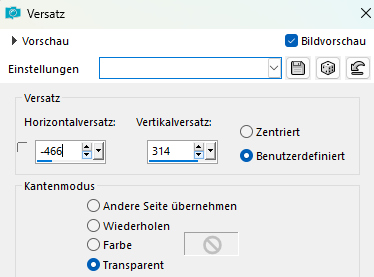
19. Effekte - Bildeffekte - Versatz
20. Ebenen - Duplizieren Bild
- Spiegeln - Horizontal spiegeln (ältere Versionen vertikal) Ebenen - Anordnen - Nach oben verschieben 21. Effekte - 3D-Effekte -
Schlagschatten Öffne wieder die Sichtbarkeit der zweiten Ebene von oben (Umgewandelte
Auswahl) 22. Bild - Rand hinzufügen - Symmetrisch 1 Pixel - Schwarz Auswahl - Alles auswählen 23. Effekte - Bildeffekte - Nahtloses Kacheln - Standard
24. Auswahl - Umkehren Einstellen - Unschärfe -
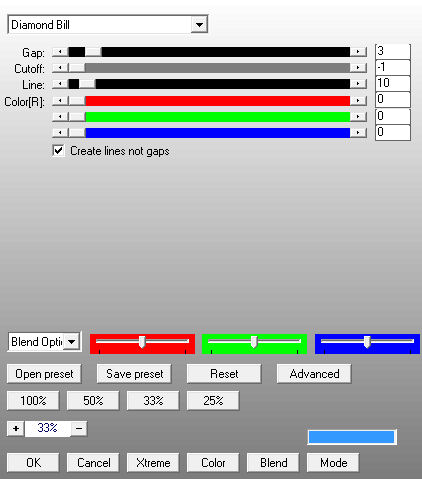
Gaußsche Unschärfe 25. Effekte - Plugins - AP Lines - Lines - SilverLining
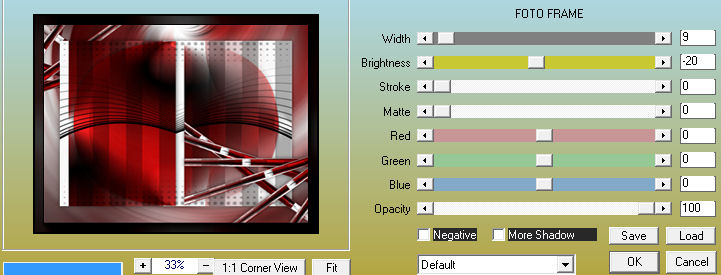
26. Effekte - Plugins - AAA Frames - Foto Frame
Auswahl - Umkehren Wiederhole den Schatten - wie eingestellt Auswahl aufheben 27. Kopiere nun Deine Tube
und füge sie als neue Ebene in Dein Bild ein. Wenn Du möchtest kannst Du auch noch einen Schatten anwenden. 28. Bild - Rand hinzufügen - Symmetrisch 1 Pixel - Schwarz 29. Setze
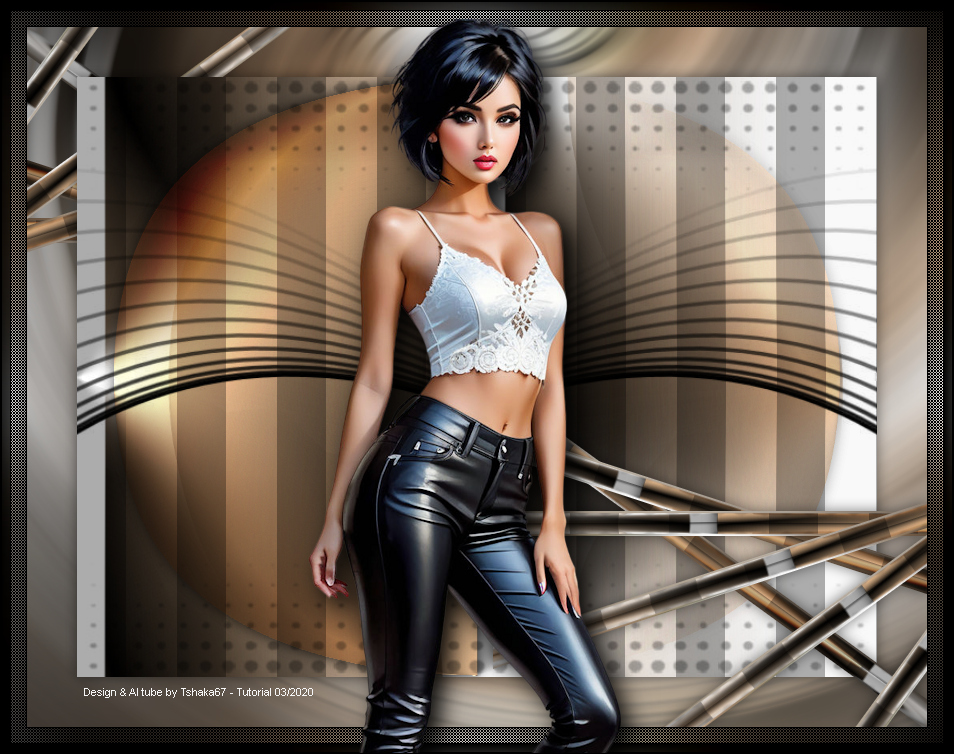
jetzt noch Dein Wasserzeichen und sonstige Copyrighthinweise Fertig ist Dein Signtag
|