|
© by Tshaka67
Dieses
Tut wurde mit PSP X9 geschrieben. Es dürfte aber keine Probleme geben,
Im
PSP X9 ist das Spiegeln zu älteren/anderen Versionen geändert.
Das
Copyright von den Materialien unterliegt den jeweiligen Künstlern.
Die Tube wurde von mir mit AI generiert.
Material:
Verschiebe die Auswahldatei in Deinen PSP Auswahl-Ordner
Filter:
Du
benötigst noch:
1. Öffne Deine Tube und die Deko-Tuben in Deinem PSP Stelle die Vordergrundfarbe auf Weiß. 2. Öffne ein neues Bild - 900 x 550 Pixel - Weiß Auswahl - Alles auswählen 3. Effekte - Plugins - Filters Unlimited 2.0 - Tile & Mirror - Seamless Blend (horizontal) - Standard Einstellen - Unschärfe - Strahlenförmige Unschärfe
4. Effekte - Plugins - Filters Unlimited 2.0 - Tile & Mirror - Seamless Blend (vertical) - Standard Ebene - Duplizieren Bild - Spiegeln - Vertikal spiegeln (vorherige Versionen Horizontal spiegeln) Stelle die Deckfähigkeit dieser Ebene auf 50% Ebenen - Zusammenführen - Sichtbar zusammenfassen 4. Effekte - Plugins - Mehdi - Sorting Tiles
Effekte - Kanteneffekte - Nachzeichnen 5. Auswahl - Auswahl laden/speichern - Auswahl aus Datei laden
Auswahl - In Ebene umwandeln Auswahl aufheben 6. Effekte - Plugins - Mehdi - Weaver
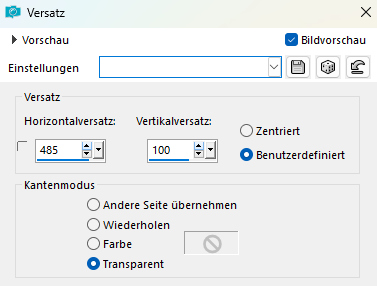
7. Effekte - Bildeffekte - Versatz
8. Effekte - Plugins - AP [Lines] - Lines - SilverLining
9. Effekte - Plugins - Tramages - Tow the line - Standardeinstellungen
10. Ebenen - Duplizieren Bild - Spiegeln -
Horizontal spiegeln (vorherige Versionen Vertikal spiegeln) 11. Suche Dir nun als Hintergrundfarbe eine dunkle Farbe aus Deinem Bild Bild - Rand hinzufügen - Symmetrisch Auswahl - Alles Auswählen 30 Pixel - Weiß 12. Effekte - Bildeffekte - Nahtloses Kacheln - Seite an Seite
Wiederhole - Nahtloses Kacheln - nur dieses Mal aktiviere den Punkt 13. Effekte - 3D-Effekte - Schlagschatten Vertikal und Horizontal: 0 14. Auswahl - Umkehren Effekte - Plugins - Mehdi - Quick Mirror - Standard Auswahl - Umkehren Effekte - Bildeffekte - Nahtloses Kacheln - Seite an Seite
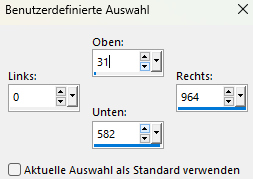
15. Wiederhole den Schatten Auswahl aufheben 16. Aktiviere Dein Auswahlwerkzeug - Rechteck Benutzerdefinierte Auswahl
17. Ebenen - Neue Rasterebene Kopiere die Deko-Tube "the-right-shoes-deco02" und füge sie in die Auswahl Deines Bildes ein Einstellen - Schärfe - Scharfzeichnen Auswahl aufheben 18. Bild - Rand hinzufügen - Symmetrisch 1
Pixel - Hintergrundfarbe Auswahl - Alles auswählen 19. Auswahl - In Ebene umwandeln 20. Aktiviere die untere Ebene Einstellen - Unschärfe - Strahlenförmige Unschärfe
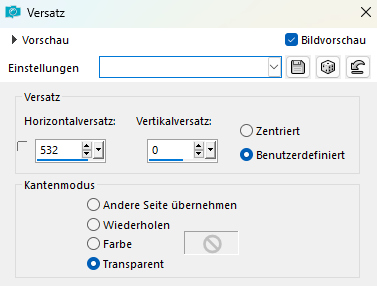
21. Effekte - Plugins - Filters Unlimited 2.0 - Tile & Mirror - Seamless Blend (vertical) Effekte - Bildeffekte - Versatz
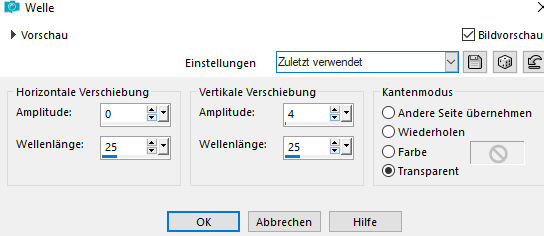
22 Ebenen - Duplizieren Ebenen - Zusammenführen - Nach unten zusammenfassen Ebenen - Zusammenführen - Alle zusammenfassen 23. Kopiere die Deko-Tube "deco-caro-2" und füge sie als neue Ebene in dein Bild ein Auswahl - Alles auswählen Fülle die Auswahl mit Deiner Farbe Auswahl aufheben 24. Effekte - Verzerrungseffekte - Welle
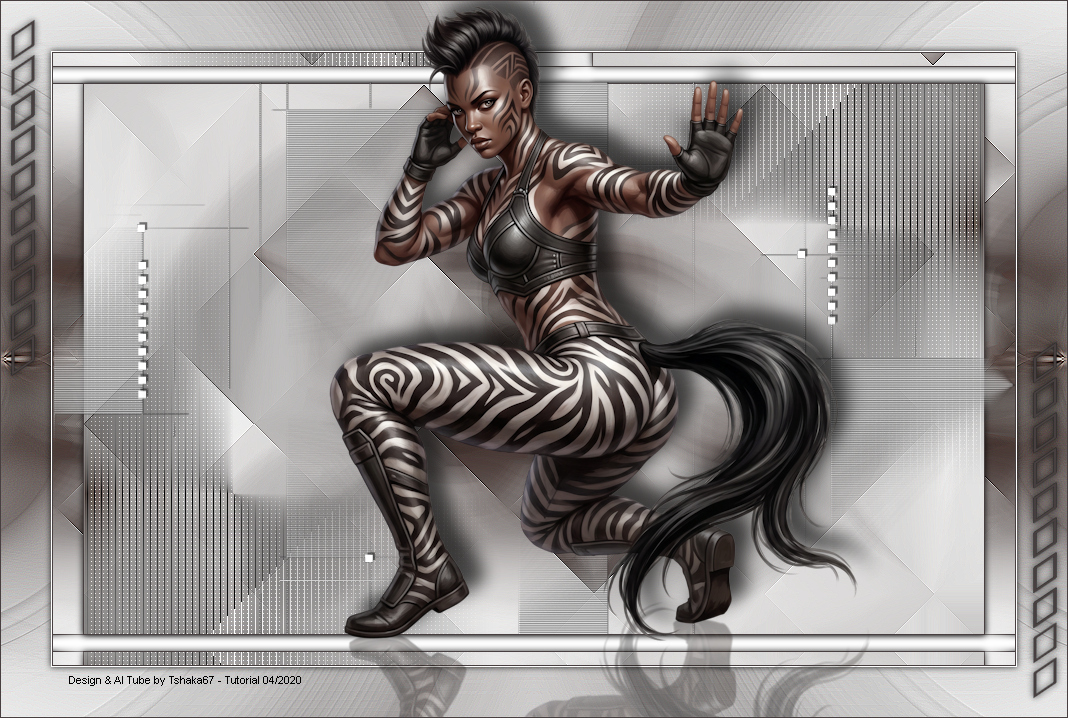
Verschiebe die Ebene nach links oben (siehe Vorschaubild) Wende den Schlagschatten mit den Einstellungen wie zuvor an. 25. Ebenen - Duplizieren Bild - Spiegeln -
Horizontal spiegeln (vorherige Versionen Vertikal spiegeln) 26. Kopiere Deine Tube und füge sie als neue Ebene in Dein Bild ein. Verschiebe sie so wie es Dir am besten gefällt. 27. Ebenen - Duplizieren Bild - Spiegeln - Vertikal spiegeln (vorherige Versionen Horizontal spiegeln) Verschiebe die Ebene nach unten - bündig zu Deiner Tube (siehe
Vorschaubild) 28. Aktiviere die obere Tuben-Ebene Effekte - 3D-Effekte - Schlagschatten Vertikal: -16 29. Bild - Rand hinzufügen - Symmetrisch 1 Pixel - Hintergrundfarbe 30.
Setze
jetzt Dein Wasserzeichen und sonstige Copyrighthinweise Fertig ist Dein Signtag
|