|
© by Tshaka67 Dieses
Tut wurde mit PSP X9 geschrieben. Es dürfte aber keine Probleme geben, Im
PSP X9 ist das Spiegeln zu älteren/anderen Versionen geändert. Das
Copyright von den Materialien unterliegt den jeweiligen Künstlern. Die verwendete Maske ist von Narah's Designs
Weitere von mir generierte AI Tuben/Bilder findest Du hier
Material:
Verschiebe die Auswahldatei in Deinen PSP Auswahlordner.
Filter: Du
benötigst noch:
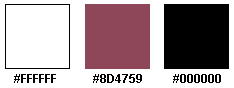
Meine Farben
1. Öffne Deine Tube/n, die Maske und Dekotube in Deinem PSP
Stelle die Vordergrundfarbe auf Weiß #ffffff und die Hintergrundfarbe auf
#8D4759 2. Öffne ein neues Bild - 900 x 600 Pixel - Transparent Effekte - Plugins - Mehdi - Wavy Lab 1.1
3. Effekte - Bildeffekte - Nahtloses Kacheln - Standard
4. Ebenen - Duplizieren Aktiviere die untere Ebene Einstellen - Unschärfe - Gaußsche Unschärfe - Radius: 30 5. Aktiviere die obere Ebene Effekte - Plugins - Mehdi - Sorting Tiles
6. Effekte - Plugins - FU 2.0 - &<Bkg Designer sf10 I> - Cruncher
Stelle den Mischmodus dieser Ebene auf Multiplikation 7. Ebenen - Duplizieren Effekte - Plugins - LenK landksiteofwonders - LenKs - Paris
8. Ebenen - Neue Maskenebene - Aus Bild
Ebenen - Zusammenführen - Gruppe zusammenfassen Effekte - Kanteneffekte - Nachzeichnen Stelle den Mischmodus dieser Ebene auf "Überzug" 9. Ebenen - Duplizieren Stelle den Mischmodus dieser Ebene auf "Weiches Licht" 10. Kopiere die Tube -> DecoAV1_Tsha 11. Aktiviere nun die 2. Ebene von unten - Kopie
von Raster 1 Bearbeiten - Kopieren 12. Ebenen - Duplizieren Ebenen - Anordnen - An erste Stelle verschieben 13. Effekte - Plugins - Tramages - we make Headlights - Standardeinstellungen
14. Auswahl - Auswahl laden/speichern - Auswahl aus Datei laden
Drücke einmal die Entfernen-Taste (Entf) Auswahl aufheben 15. Effekte - Plugins - Alien Skin Eye Candy: Impact - Glass Suche Dir bei den User Settings "AncoraVivo_Tsha" Ebenen - Zusammenführen - Nach unten zusammenfassen 16. Effekte - Bildeffekte - Versatz
17. Ebenen - Duplizieren Bild - Größe ändern - Verkleinern auf 80 % 18. Ebenen - Duplizieren Bild - Größe ändern - Verkleinern auf 80 % 19. Ebenen - Neue Rasterebene Fülle die neue Ebene mit Weiß Effekte - Plugins - FU 2.0 - Tramages -
Perforator 1 Stelle den Mischmods dieser Ebene auf Überzug 20. Kopiere Deine Tube oder Face-Tube und füge sie als neue Ebene in Dein Bild ein Verschiebe sie nach rechts (siehe
Vorschaubild) Ebenen - Anordnen - Nach unten verschieben 21. Aktiviere die unterste Ebene - Zusammengefasst Bearbeiten - Kopieren 22. Bild - Rand hinzufügen - Symmetrisch 1 Pixel - Schwarz 20 Pixel - Weiß 23. Auswahl - Alles auswählen Bild - Rand hinzufügen - Symmetrisch 45 Pixel - Weiß 24. Auswahl - Umkehren Bearbeiten - Einfügen - In eine Auswahl einfügen Einstellen - Unschärfe - Gaußsche Unschärfe - Radius: 30 25. Auswahl - In Ebene umwandeln Effekte - Plugins -
LenK landksiteofwonders
- LenKs - Frederiek
Stelle den Mischmodus dieser Ebene auf "Überzug" Ebenen - Zusammenführen - Nach unten zusammenfassen 26. Auswahl - Umkehren Effekte - 3D-Effekte - Schlagschatten Vertikal und Horizontal: 0 Auswahl aufheben 27. Kopiere deine Tube und füge sie als neue Ebene in Dein Bild ein Effekte - 3D-Effekte - Schlagschatten Vertikal: 5 28. Bild - Rand hinzufügen - Symmetrisch 1 Pixel - Schwarz 29. Setze
jetzt Dein Wasserzeichen und sonstige Copyrighthinweise, Fertig ist Dein Signtag
|