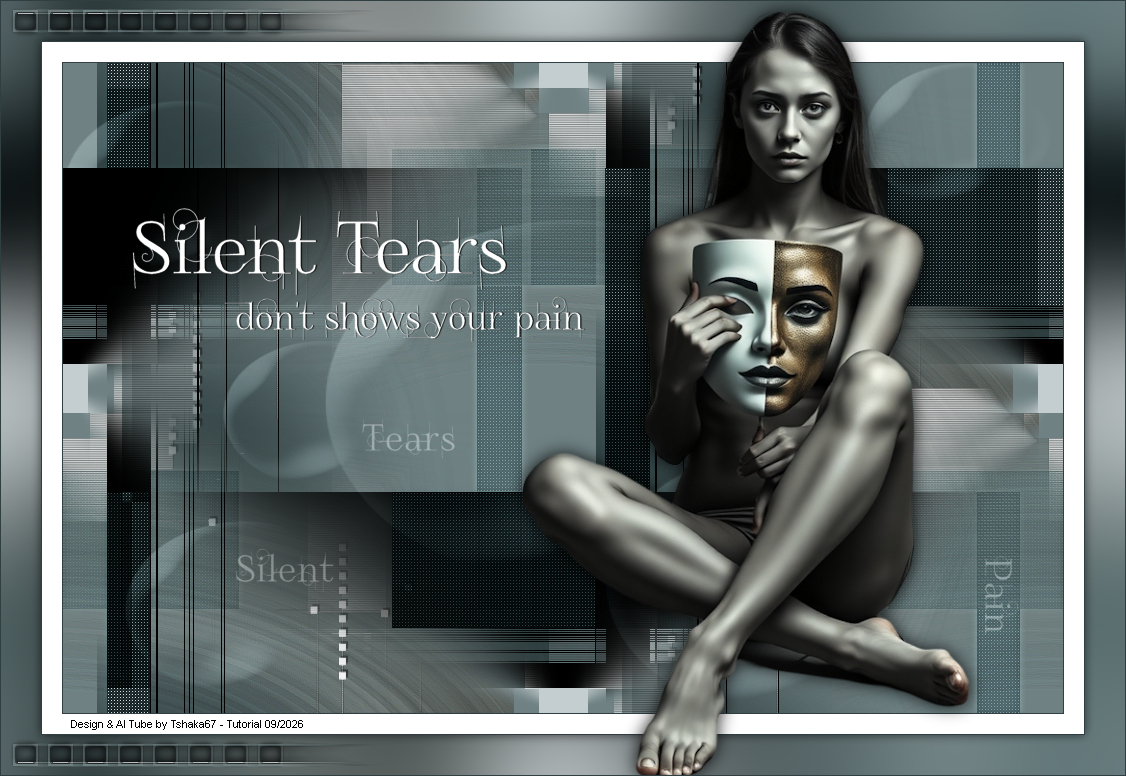
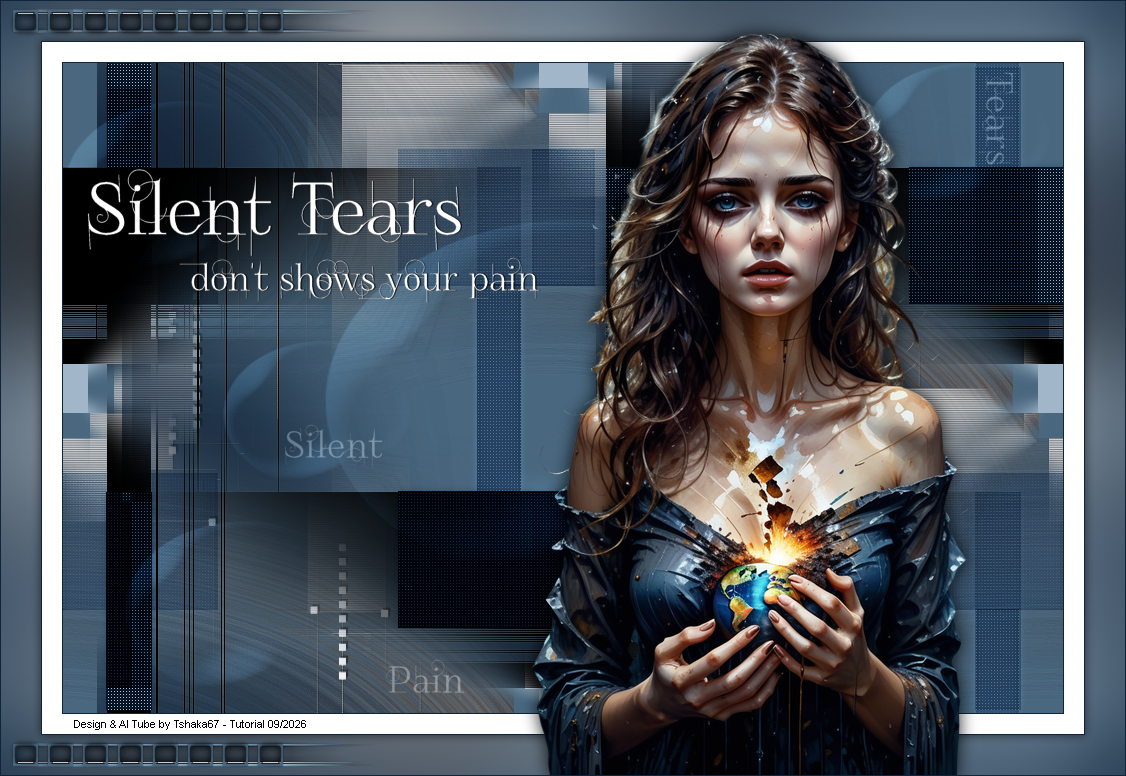
|
© by Tshaka67
Dieses Tut wurde mit PSP X9 geschrieben. Es dürfte aber keine Probleme geben,
Im PSP X9 ist das Spiegeln zu älteren/anderen Versionen geändert. Das
Copyright von den Materialien unterliegt den jeweiligen Künstlern. Die verwendete Maske ist von Narah's Designs
Material:
Verschiebe die Auswahldateien in Deinen PSP Auswahlordner
Filter:
Du benötigst noch:
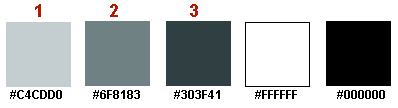
Meine Farben
Bei anderen Tuben und Farben ändere den Mischmodus und/oder
Deckkraft wie es am besten zu Deinem Bild passt.
1. Öffne Deine Tube, SL_Image_Tsha, Deco-Tube, Maske und die Text-Dateien in PSP. Suche Dir eine helle Vordergrundfarbe (Farbe: 1) und eine nicht zu dunkle Hintergrundfarbe (Farbe: 2) 2.
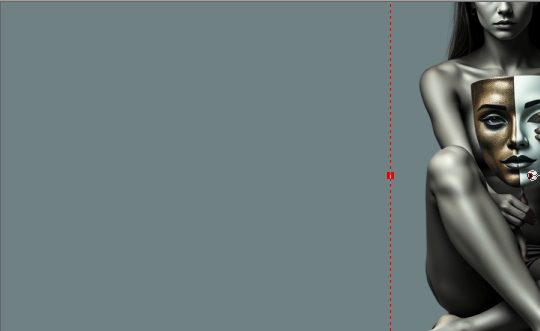
Öffne ein neues Bild - 900 x 550 Pixel - Transparent 3. Kopiere Deine Tube und füge sie als neue Ebene in Dein Bild ein
Verschiebe sie nach rechts, etwas über den Rand hinaus
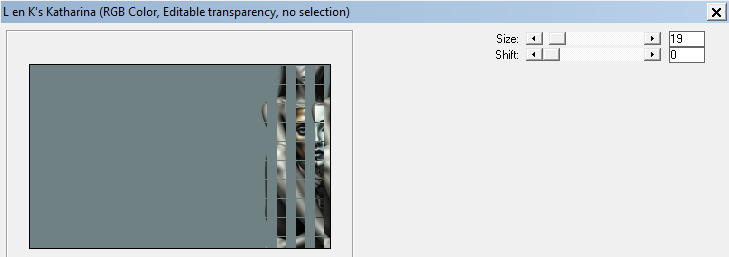
Ebenen - Zusammenführen - Sichtbare zusammenfassen 4. Effekte - Plugins - L en K's Katherina
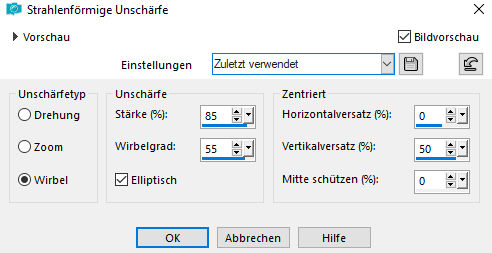
5. Einstellen - Unschärfe - Strahlenförmige Unschärfe
Effekte - Kanteneffekte - Stark nachzeichnen 6. Kopiere die "Deco1_ST_Tsha" und füge sie als neue Ebene in Dein Bild ein 7. Bild - Rand hinzufügen - Symmetrisch 8. Effekte - Bildeffekte - Nahtloses Kacheln - Standardeinstellungen
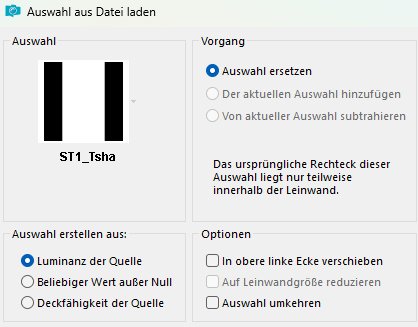
9. Auswahl - Auswahl laden/speichern - Auswahl aus Datei laden Suche die Auswahl "ST1_Tsha"
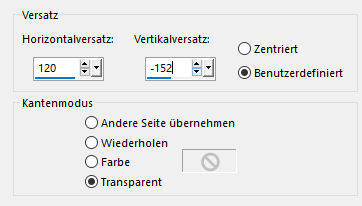
Auswahl - In Ebene umwandeln Auswahl aufheben 10. Effekte - Bildeffekte - Versatz
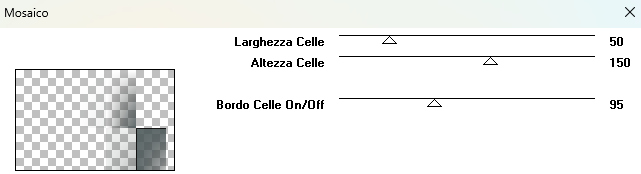
11. Effekte - Plugins - Italian Editors Effect - Mosaico
12. Bild - Frei drehen Effekte - Bildeffekte - Nahtloses Kacheln Stelle bei -> Richtung auf -> Horizontal 13. Suche Dir nun eine sehr dunkle Hintergrundfarbe (Farbe: 3) aus Deinem Bild Effekte - 3D-Effekte - Schlagschatten Vertikal und Horizontal: 10 14. Objekt - Ausrichten - Unten Ebenen - Eigenschaften 15. Bild - Rand hinzufügen - Symmetrisch Ebenen - Duplizieren 16. Kopiere "SL_Image_Tsha" und füge es als neue Ebene in Dein Bild ein Ebenen - Zusammenführen - Nach unten zusammenfassen
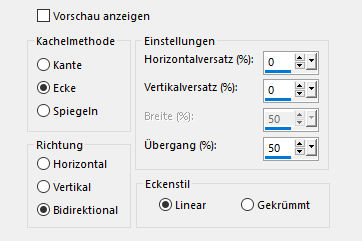
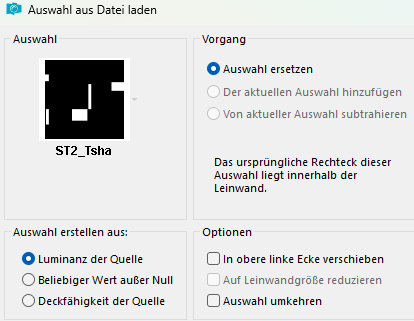
17. Effekte - Bildeffekte - Nahtloses Kacheln - Standardeinstellungen Stelle bei -> Richtung auf -> Bidirektional 18. Ebenen - Eigenschaften 19. Auswahl - Auswahl laden/speichern - Auswahl aus Datei laden Suche die Auswahl "ST2_Tsha"
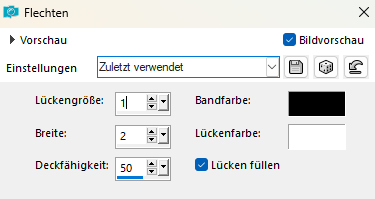
20. Ebenen - Neue Rasterebene Fülle die Auswahl mit der Hintergrundfarbe (Farbe: 3) 21. Effekte - Textureffekte - Flechten
Bandfarbe: Schwarz
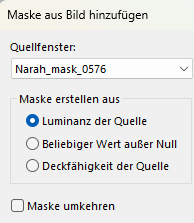
Ebenen - Eigenschaften Auswahl aufheben 22. Ebenen - Duplizieren Effekte - Plugins - Simple - 4 Way Average Ebenen - Anordnen - Nach unten verschieben Ebenen - Eigenschaften 25. Effekte - 3D-Effekte - Schlagschatten Vertikal und Horizontal: 0 25. Aktiviere die oberste Ebene "Raster 1" Wiederhole den Schatten 26. Ebenen - Neue Rasterebene Fülle die Ebene mit der Vordergrundfarbe Ebenen - Neue Maskenebene - Aus Bild
Ebenen - Duplizieren Ebenen - Zusammenführen - Gruppe zusammenfassen 27. Ebenen - Eigenschaften 28. Bild - Rand hinzufügen - Symmetrisch 1 Pixel - Hintergrundfarbe (Farbe: 3) Bearbeiten - Kopieren 29. Bild - Rand hinzufügen - Symmetrisch 20 Pixel - Weiß 30. Auswahl - Alles auswählen Bild - Rand hinzufügen - Symmetrisch 40 Pixel - Weiß Auswahl - In Ebene umwandeln 31. Effekte - 3D-Effekte - Schlagschatten Vertikal und Horizontal: 0 32. Auswahl - Umkehren Aktiviere die unterste Ebene "Hintergrund" Bearbeiten - In eine Auswahl einfügen Auswahl aufheben 33. Effekte - Bildeffekte - Nahtloses Kacheln - Standardeinstellung
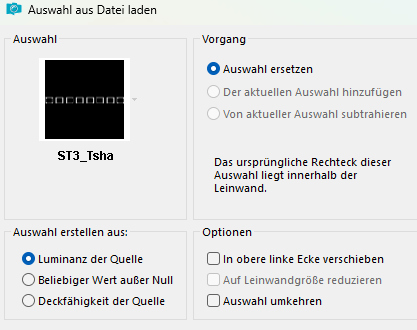
34. Einstellen - Unschärfe - Gaußsche Unschärfe Ebenen - Zusammenführen - Sichtbare zusammenfassen 35. Ebenen - Neue Rasterebene Auswahl - Auswahl laden/speichern - Auswahl aus Datei laden Suche die Auswahl "ST3_Tsha"
Stelle die Hintergrundfarbe auf - Farbe:2 - und fülle die Auswahl damit Auswahl aufheben 36. Aktiviere Deinen Zauberstab und klicke in die Mitte der einzelnen Kästchen Auswahl - Auswahl ändern - Vergrößern - um 1 Pixel Effekte - Plugins -
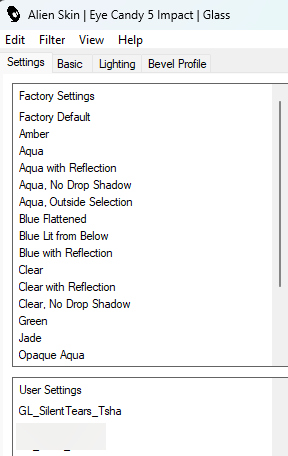
Alien Skin Eye Candy 5:
Impact - Glass
Auswahl aufheben 37. Effekte - 3D-Effekte - Schlagschatten Vertikal und Horizontal: 0 38. Ebenen - Duplizieren Effekte - Verzerrungseffekte - Wind Windrichtung: von links Effekte - Kanteneffekte - Nachzeichnen Ebenen - Anordnen - Nach unten verschieben 39. Aktiviere die oberste Ebene "Raster 1" Ebenen - Zusammenführen - Nach unten zusammenfassen 40. Ebenen - Duplizieren Bild - Spiegeln - Vertikal spiegeln 41. Kopiere Deine Tube und füge sie als neue Ebene in Dein Bild ein Verschiebe sie so wie es Dir gefällt und gebe ihr einen Schatten nach Wahl 42. Kopiere "Text_SL_Tsha" und füge ihn als neue Ebene in Dein Bild ein Verschiebe ihn so, wie es Dir am besten gefällt 43. Kopiere aus "Text2_SL_Tsha" jnach und nach die einzelnen Raster "Silent", "Tears" und "Pain" Füge sie jeweils in Dein Bild ein, verschiebe und/oder drehe sie so wie es dir am besten gefällt Verschiebe ihn so, wie es Dir am besten
gefällt 43. Bild - Rand hinzufügen - Symmetrisch 1 Pixel - Hintergrundfarbe (Farbe: 3) 44.
Setze dann noch Dein Wasserzeichen und
sonstige Copyrighthinweise Fertig ist Dein Signtag
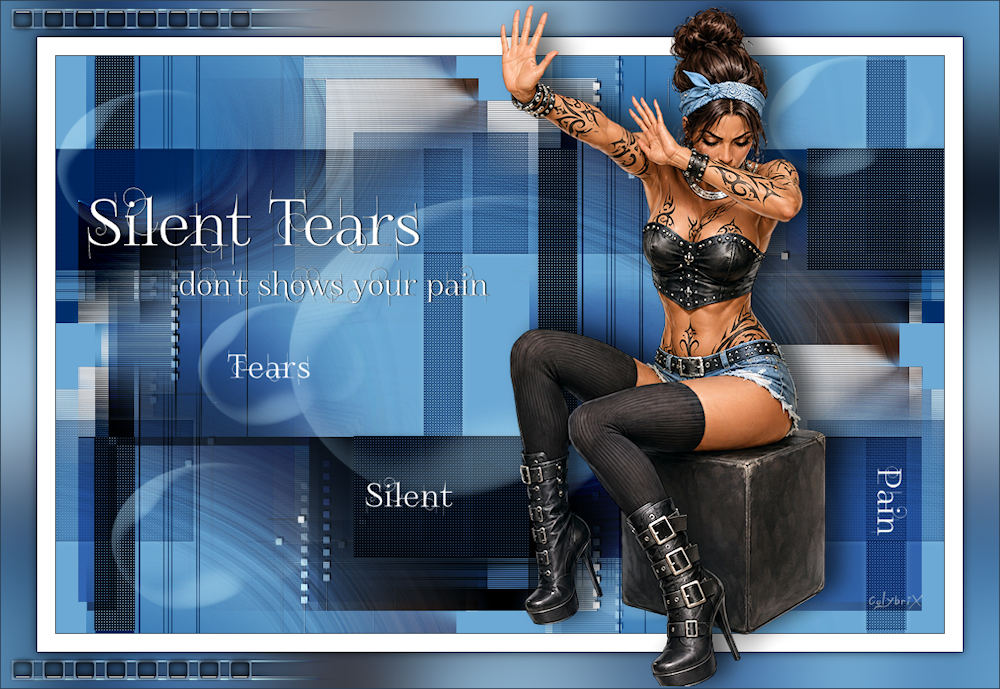
Vielen Dank colybrix für die Übersetzung ins französische und
diese schöne Version.
|